Jetpack Social Sharing Guide in Hindi | अपनी वेबसाइट को सोशल मीडिया से ऑटो-कनेक्ट कैसे करें और इसके जबरदस्त फायदे!
Jetpack Social Sharing Guide, नमस्ते दोस्तों! जब हम एक नई वेबसाइट बनाते हैं, तो सबसे बड़ी चुनौती होती है अपने कंटेंट को ज़्यादा से ज़्यादा लोगों तक पहुँचाना। अगर आप एक नए ब्लॉगर या वेबसाइट डेवलपर हैं, तो बार-बार हर सोशल मीडिया प्लेटफॉर्म पर जाकर पोस्ट शेयर करना थका देने वाला काम हो सकता है।
यही वह जगह है जहाँ Jetpack Social Sharing आपकी मदद करता है। इस पोस्ट में मैं, रामेश्वर सिंह (Founder of StatusAiTech.com), आपको बताऊंगा कि कैसे आप अपने वर्डप्रेस ब्लॉग को फेसबुक, इंस्टाग्राम, लिंक्डइन और टंबलर जैसे प्लेटफॉर्म्स से एक बार में जोड़ सकते हैं। यह जानकारी उन नए डेवलपर्स के लिए बहुत लाभकारी होगी जो अभी-अभी वेबसाइट बनाना सीख रहे हैं।
Jetpack Social Sharing Guide: Jetpack Social को कैसे कनेक्ट करें? (Step-by-Step)
इसे सेट करना बहुत आसान है, बस इन स्टेप्स को फॉलो करें:
Jetpack प्लगइन इंस्टॉल करें: सबसे पहले अपने वर्डप्रेस डैशबोर्ड में Jetpack प्लगइन को इंस्टॉल और एक्टिवेट करें।
Sharing सेटिंग्स में जाएँ: वर्डप्रेस के बाएं हाथ वाले मेनू में Jetpack > Settings पर क्लिक करें और फिर ‘Sharing’ टैब को चुनें।
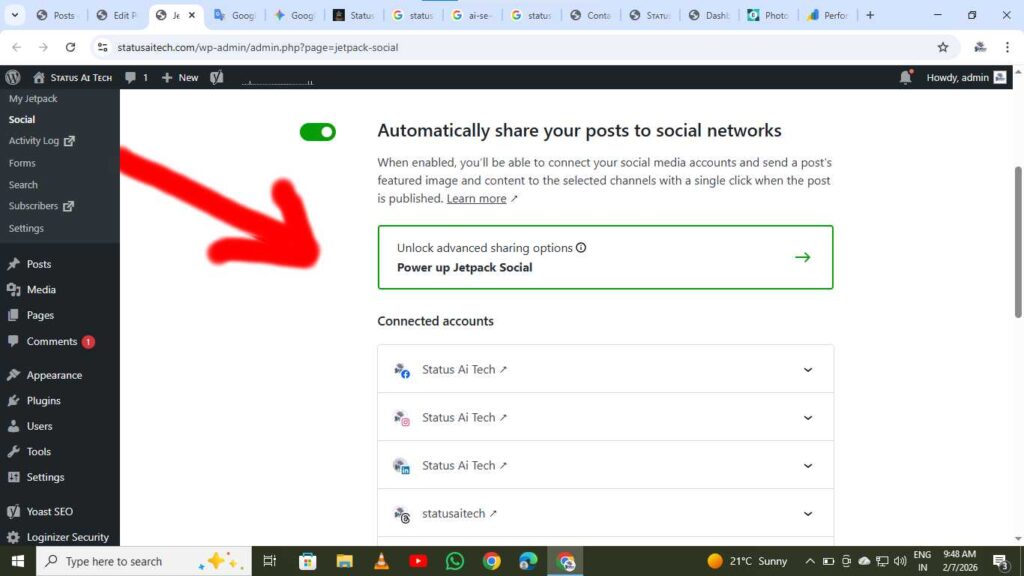
Publicize विकल्प को ऑन करें: यहाँ “Automatically share your posts to social networks” वाले बटन को चालू (ON) करें。
अकाउंट कनेक्ट करें: अब आपको अलग-अलग सोशल मीडिया के आइकन (LinkedIn, Instagram, Tumblr आदि) दिखेंगे। उनके सामने ‘Connect’ बटन पर क्लिक करें。
अनुमति दें (Authorize): एक नई विंडो खुलेगी, वहां अपने सोशल मीडिया अकाउंट से लॉगिन करें और ‘Allow’ या ‘Authorize’ पर क्लिक कर दें。
Jetpack Social Sharing Guide : Jetpack Social के बड़े फायदे
नए डेवलपर्स और यूट्यूब पर सीखने वालों के लिए इसके ये मुख्य लाभ हैं:
समय की बचत: आपको हर पोस्ट को अलग-अलग सोशल मीडिया पर शेयर करने की ज़रूरत नहीं पड़ती; पब्लिश करते ही वह अपने आप शेयर हो जाती है।
वेबसाइट ट्रैफिक में बढ़ोतरी: जैसे ही पोस्ट शेयर होती है, आपके फॉलोअर्स को तुरंत अपडेट मिल जाता है, जिससे साइट पर ट्रैफिक बढ़ता है।
SEO में सुधार: सोशल मीडिया पर लगातार लिंक शेयर होने से गूगल की नज़र में आपकी साइट की अथॉरिटी बढ़ती है।
फ्री टूल: यह सुविधा Jetpack के मुफ्त वर्जन में भी उपलब्ध है, जो नए ब्लॉगर्स के लिए बहुत अच्छी है।
कुछ ज़रूरी Jetpack सेटिंग्स (बेहतर परफॉरमेंस के लिए)
Sharing Buttons: अपनी पोस्ट के अंत में “Share” बटन ज़रूर ऑन रखें ताकि पाठक भी आपकी पोस्ट को साझा कर सकें।
Monitor (Downtime Monitoring): अगर कभी आपकी वेबसाइट बंद होती है, तो Jetpack आपको तुरंत ईमेल भेजेगा।
Site Accelerator: इससे आपकी वेबसाइट की इमेज जल्दी लोड होती हैं, जिससे यूजर का अनुभव बेहतर होता है।
दोस्तों, आपकी वेबसाइट की पोस्ट के लिए संशोधित और सामान्य सावधानियाँ दी गई हैं, जो किसी भी नए डेवलपर के काम आएँगी:
Jetpack सेटअप करते समय सावधानियाँ (Important Precautions)
नए डेवलपर्स और ब्लॉगर्स को अपनी वेबसाइट सेटअप करते समय इन बातों का विशेष ध्यान रखना चाहिए:
प्रोफेशनल और पर्सनल अकाउंट में अंतर: सोशल मीडिया कनेक्ट करते समय हमेशा अपनी वेबसाइट के लिए बनाए गए Business Page या Professional Account को ही चुनें। अपनी व्यक्तिगत (Personal) प्रोफाइल को कनेक्ट करने से बचें ताकि आपकी निजी जानकारी सुरक्षित रहे।
सही अनुमति (Permissions) दें: जब आप पहली बार अकाउंट कनेक्ट करते हैं, तो सोशल मीडिया प्लेटफॉर्म आपसे कुछ परमिशन मांगता है। सभी ज़रूरी विकल्पों को ‘Allow’ करें ताकि पोस्ट बिना किसी रुकावट के शेयर हो सके।
लिंक की जाँच: कनेक्शन पूरा होने के बाद एक ‘Test Post’ डालकर ज़रूर देखें कि लिंक सही जगह जा रहा है या नहीं।
सुरक्षा का ध्यान: यदि आप अपनी वेबसाइट पर एक से अधिक एडमिन (Admin) रखते हैं, तो ध्यान दें कि केवल अधिकृत व्यक्ति ही सोशल मीडिया सेटिंग्स को बदल सके।
FAQ – Jetpack Social Sharing से जुड़े कुछ आम सवाल
1. क्या Jetpack Social का इस्तेमाल करना फ्री है? हाँ, सोशल मीडिया पर ऑटो-शेयर करने की यह सुविधा Jetpack के फ्री वर्ज़न में भी उपलब्ध है। इसके लिए आपको कोई पैसे देने की ज़रूरत नहीं है।
2. एक साथ कितने सोशल मीडिया अकाउंट कनेक्ट किए जा सकते हैं? आप फेसबुक, इंस्टाग्राम, लिंक्डइन और टंबलर जैसे सभी प्रमुख प्लेटफॉर्म्स को एक साथ कनेक्ट कर सकते हैं। यह आपकी पोस्ट को इन सभी जगहों पर एक ही क्लिक में शेयर कर देगा।
3. अगर पोस्ट पब्लिश होने के बाद सोशल मीडिया पर शेयर न हो, तो क्या करें? सबसे पहले Jetpack की Sharing सेटिंग्स में जाकर देखें कि कनेक्शन एक्टिव है या नहीं। कई बार पासवर्ड बदलने या सुरक्षा कारणों से अकाउंट डिस्कनेक्ट हो जाता है। ऐसे में ‘Reconnect’ करना सबसे सही रहता है।
4. क्या हम यह चुन सकते हैं कि कौन सी पोस्ट शेयर करनी है और कौन सी नहीं? जी हाँ, जब आप कोई पोस्ट लिखते हैं, तो दायीं ओर दिए गए Jetpack सेक्शन में आपको विकल्प मिलता है कि आप उस विशेष पोस्ट के लिए ऑटो-शेयरिंग चालू रखना चाहते हैं या बंद।
5. क्या पुरानी पोस्ट्स को भी इसके ज़रिए शेयर किया जा सकता है? Jetpack Social मुख्य रूप से ‘नयी’ पोस्ट पब्लिश होते समय काम करता है। पुरानी पोस्ट को दोबारा शेयर करने के लिए आपको उन्हें ‘Schedule’ या मैन्युअली शेयर करना होगा।
New Website Setup Checklist
डोमेन और होस्टिंग: एक विश्वसनीय नाम और तेज़ सर्वर चुनें।
ज़रूरी प्लगइन्स: SEO के लिए RankMath/Yoast और शेयरिंग के लिए Jetpack।
सोशल पेजेस: अपनी वेबसाइट के नाम से ही फेसबुक और इंस्टाग्राम पेज बनाएं।
पहला कंटेंट: कम से कम 5-10 बेहतरीन Your Content या पोस्ट पहले से तैयार रखें।
प्रो-टिप: हमेशा अपनी पोस्ट में ‘Alt Text’ का इस्तेमाल करें।
जब Jetpack आपकी पोस्ट शेयर करता है, तो सही इमेज डिस्क्रिप्शन होने से गूगल और सोशल मीडिया दोनों पर आपकी पोस्ट जल्दी रैंक करती है।
Jetpack Social Sharing Guide in Hindi: पोस्ट ऑटो-शेयर करें ।
दोस्तों, एक प्रोफेशनल वेबसाइट बनाना सिर्फ पहला कदम है, असली सफलता उसे सही तरीके से मैनेज करने और लोगों तक पहुँचाने में है। Jetpack Social Sharing जैसे टूल्स आपकी इस यात्रा को आसान बनाते हैं। मुझे उम्मीद है कि यह गाइड उन सभी नए डेवलपर्स और ब्लॉगर्स के लिए मददगार साबित होगी जो अपनी डिजिटल पहचान बनाना सीख रहे हैं।”
मेरे डिजिटल प्रोजेक्ट्स से जुड़ें:
मैं वर्तमान में दो अलग-अलग क्षेत्रों में आपकी मदद के लिए काम कर रहा हूँ:
StatusAi.in: यहाँ आपको अपने परिवार और प्रियजनों के लिए बेहतरीन प्रेरणादायक कोट्स, स्टेटस और शायरी मिलेगी।
StatusAITech.com: यदि आप डिजिटल मार्केटिंग, जनरल नॉलेज और तकनीकी जानकारी में रुचि रखते हैं, तो यह वेबसाइट आपके लिए है।
WordPress Header HTML Code | Website Branded Design Kaise Karein
हमसे जुड़ें और सीखते रहें:
सब्सक्राइब करें: मेरी वेबसाइटों पर आने वाले महत्वपूर्ण अपडेट्स और नई पोस्ट की जानकारी के लिए हमारे न्यूज़लेटर को सब्सक्राइब ज़रूर करें।
फेसबुक पर फॉलो करें: लेटेस्ट अपडेट्स, तकनीकी टिप्स और प्रेरणादायक कोट्स के लिए हमारे Facebook Page को फॉलो करें।
शेयर करें: अगर आपको यह जानकारी उपयोगी लगी, तो इसे अपने उन दोस्तों के साथ शेयर करें जो अभी-अभी नई वेबसाइट बनाना सीख रहे हैं।
अगली गाइड के लिए आपकी राय: “वेबसाइट बनाना तो शुरुआत है, लेकिन उसे गूगल के पहले पेज पर लाना एक कला है। अगर आप चाहते हैं कि मैं SEO या Google Search Console जैसे विषयों पर भी ऐसी ही सरल और प्रभावी गाइड लिखूँ, तो नीचे कमेंट बॉक्स में ‘YES’ ज़रूर लिखें।”
शुभकामनाएं, रामेश्वर सिंह संस्थापक: StatusAi.in और StatusAITech.com