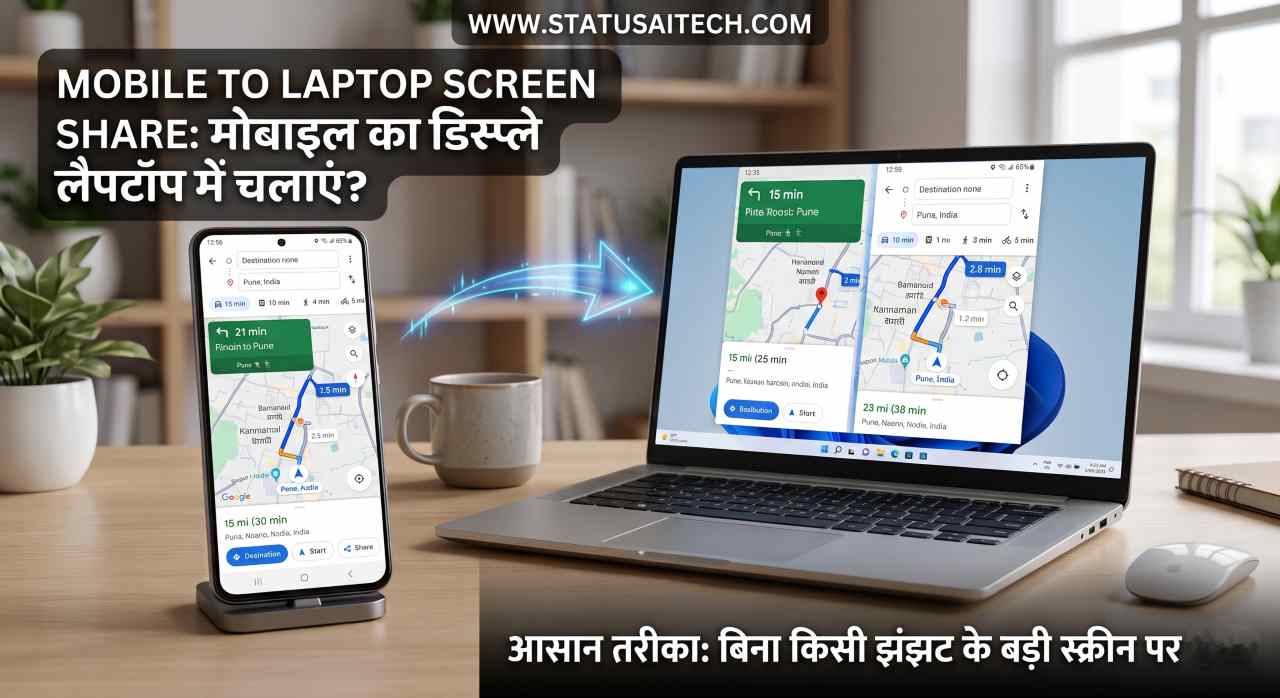
Mobile to Laptop Screen Share : मोबाइल का डिस्प्ले लैपटॉप में चलाएं?
आज के डिजिटल दौर में स्मार्टफोन हमारे सारे काम आसान कर देता है, लेकिन कई बार मोबाइल की छोटी स्क्रीन पर मूवी देखना, गेम खेलना या किसी डॉक्यूमेंट पर काम करना थोड़ा मुश्किल हो जाता है। ऐसे में क्या आपने कभी सोचा है कि काश आप अपने फोन की स्क्रीन को बड़ी स्क्रीन पर देख पाते?
अगर आप भी जानना चाहते हैं कि mobile aur computer ki screen share kaise kare, तो यह पोस्ट आपके लिए ही है। कई लोगों को लगता है कि इसके लिए बहुत सारे झंझट या महंगे सॉफ्टवेयर की जरूरत होती है, लेकिन ऐसा बिल्कुल नहीं है। इस गाइड में हम आपको सिखाएंगे कि mobile to laptop screen share कैसे किया जाता है ताकि आप आसानी से सीख सकें कि mobile ka display laptop me kaise chalaye।
इतना ही नहीं, हम कुछ ऐसे आसान तरीकों और सेटिंग्स पर भी बात करेंगे जिससे आपको यह समझने में मदद मिलेगी कि mobile pc se kaise connect kare और बिना किसी परेशानी के how to use laptop as mobile screen। तो चलिए, बिना किसी देरी के इस आसान प्रक्रिया को शुरू करते हैं और आपके मोबाइल को लैपटॉप की बड़ी स्क्रीन का मजा देते हैं!
1. Windows Wireless Display (Connect App) का उपयोग करें
यह विंडोज (Windows 10 और 11) का एक इन-बिल्ट यानी पहले से मौजूद फीचर है। इसके लिए आपको लैपटॉप में कोई भी बाहरी सॉफ्टवेयर डाउनलोड करने की जरूरत नहीं होती है। बस आपके लैपटॉप और मोबाइल का वाई-फाई एक ही नेटवर्क से कनेक्ट होना चाहिए। इसके बाद लैपटॉप की सेटिंग्स में जाकर ‘Wireless Display’ को ऑन करें और मोबाइल के ‘Cast’ या ‘Smart View’ ऑप्शन से इसे कनेक्ट कर लें। यह बिना किसी तार (Cable) के स्क्रीन शेयर करने का सबसे सुरक्षित और आसान तरीका है।
2. Connect via USB Cable (Scrcpy Tool)
अगर आप बिना किसी लैग (Lag) या रुकावट के अपने मोबाइल की स्क्रीन को लैपटॉप पर देखना चाहते हैं, खासकर गेमिंग या वीडियो देखने के लिए, तो USB केबल का तरीका सबसे बेस्ट है। इसके लिए ‘Scrcpy’ नाम का एक ओपन-सोर्स और मुफ्त टूल आता है। आपको अपने मोबाइल में ‘USB Debugging’ ऑन करके डेटा केबल से लैपटॉप से जोड़ना होता है। यह तरीका उन लोगों के लिए वरदान है जिनका वाई-फाई धीमा चलता है, क्योंकि केबल के जरिए स्क्रीन बिल्कुल रियल-टाइम में शेयर होती है।
3. AirDroid ऐप का इस्तेमाल करें
AirDroid एक बहुत ही लोकप्रिय और पुराना थर्ड-पार्टी ऐप है जो मोबाइल और लैपटॉप को कनेक्ट करने का काम करता है। इसकी सबसे अच्छी बात यह है कि आप इसे बिना किसी सॉफ्टवेयर के सीधे लैपटॉप के वेब ब्राउज़र (जैसे Google Chrome) पर चला सकते हैं। आपको बस मोबाइल में ऐप डाउनलोड करना है और लैपटॉप पर उनकी वेबसाइट खोलकर QR कोड स्कैन करना है। स्क्रीन शेयर करने के साथ-साथ आप इससे फाइल ट्रांसफर भी बहुत तेजी से कर सकते हैं।
4. TeamViewer QuickSupport से कनेक्ट करें
TeamViewer को पूरी दुनिया में रिमोट एक्सेस के लिए जाना जाता है। अगर आप अपने मोबाइल की स्क्रीन को दूर बैठे किसी दोस्त या अपने ही लैपटॉप पर देखना चाहते हैं, तो यह बहुत काम आता है। मोबाइल में ‘TeamViewer QuickSupport’ इंस्टॉल करें, जिससे आपको एक यूनिक ID मिलेगी। उस ID को लैपटॉप के TeamViewer सॉफ्टवेयर में डालते ही आपके मोबाइल की पूरी स्क्रीन लैपटॉप पर दिखाई देने लगेगी। यह तरीका तब सबसे अच्छा है जब दोनों डिवाइस अलग-अलग जगह या अलग वाई-फाई पर हों।
5. AnyDesk सॉफ़्टवेयर का प्रयोग करें
TeamViewer की तरह ही AnyDesk भी एक बेहतरीन और बहुत ही लाइटवेट (कम साइज का) सॉफ्टवेयर है। इसका इस्तेमाल करना बेहद आसान है और यह स्लो इंटरनेट पर भी अच्छे से काम करता है। आपको मोबाइल और लैपटॉप दोनों में एनीडेस्क ऐप डाउनलोड करना होता है। मोबाइल का नंबर लैपटॉप में डालकर जैसे ही आप ‘Connect’ पर क्लिक करेंगे और मोबाइल से अनुमति (Permission) देंगे, वैसे ही स्क्रीन शेयरिंग शुरू हो जाएगी। ऑफिस के काम और प्रेजेंटेशन के लिए यह एक शानदार विकल्प है।
6. Microsoft Link to Windows (Phone Link)
यह माइक्रोसॉफ्ट का खुद का आधिकारिक ऐप है जो एंड्रॉयड (Android) और विंडोज (Windows) को आपस में बहुत मजबूती से जोड़ता है। आपको अपने मोबाइल में ‘Link to Windows’ और लैपटॉप में ‘Phone Link’ ऐप का उपयोग करना होता है। एक बार ब्लूटूथ और वाई-फाई के जरिए कनेक्ट होने के बाद, आप न सिर्फ मोबाइल की स्क्रीन को लैपटॉप पर देख सकते हैं, बल्कि लैपटॉप से ही मोबाइल के ऐप्स चला सकते हैं, कॉल्स उठा सकते हैं और मैसेजेस का जवाब भी दे सकते हैं।
7. Vysor ऐप (USB और Wireless दोनों के लिए)
Vysor एक बहुत ही एडवांस और डेवलपर्स का पसंदीदा टूल है। इसकी मदद से आप अपने मोबाइल की स्क्रीन को बड़ी स्क्रीन पर मिरर (Mirror) करने के साथ-साथ लैपटॉप के माउस और कीबोर्ड से अपने मोबाइल को पूरी तरह कंट्रोल भी कर सकते हैं। इसे आप क्रोम एक्सटेंशन (Chrome Extension) के रूप में या डायरेक्ट सॉफ्टवेयर डाउनलोड करके चला सकते हैं। यह ऐप USB केबल के साथ बहुत ही स्मूद और बिना किसी रुकावट के काम करता है।
8. ApowerMirror सॉफ़्टवेयर का उपयोग करें
अगर आपको हाई-क्वालिटी स्क्रीन मिररिंग चाहिए, तो ApowerMirror एक टॉप क्लास सॉफ्टवेयर है। यह एंड्रॉयड और आईओएस (iOS) दोनों को सपोर्ट करता है। इसके जरिए आप वाई-फाई या यूएसबी केबल दोनों तरीकों से कनेक्ट कर सकते हैं। इसकी खास बात यह है कि स्क्रीन शेयर करने के साथ-साथ इसमें स्क्रीन रिकॉर्डिंग, स्क्रीनशॉट लेने और वाइटबोर्ड पर लिखने जैसे बेहतरीन फीचर्स भी मिल जाते हैं, जो ऑनलाइन टीचिंग या प्रेजेंटेशन के लिए बहुत उपयोगी हैं।
9. Google Home और Chromecast का तरीका
अगर आपके पास विंडोज लैपटॉप है और आप क्रोम ब्राउज़र (Google Chrome) का इस्तेमाल करते हैं, तो आप गूगल होम ऐप के जरिए भी स्क्रीन शेयर कर सकते हैं। अपने मोबाइल में ‘Google Home’ ऐप खोलें, वहां आपको आपका लैपटॉप (अगर वह सेम वाई-फाई पर है) कास्टिंग डिवाइस के रूप में दिखाई देगा। ‘Cast my screen’ पर क्लिक करते ही आपके मोबाइल का पूरा डिस्प्ले लैपटॉप के क्रोम ब्राउज़र पर लाइव दिखने लगेगा।
10. LetsView (100% फ्री मिररिंग टूल)
कई स्क्रीन मिररिंग ऐप्स में वॉटरमार्क या टाइम लिमिट होती है, लेकिन LetsView एक पूरी तरह से मुफ्त (Free) टूल है जो बिना किसी वॉटरमार्क के शानदार काम करता है। यह वायरलेस तरीके से काम करता है। आपको बस अपने मोबाइल और लैपटॉप दोनों में लेट्सव्यू ऐप डाउनलोड करना है, और फिर आप क्यूआर कोड (QR Code) या पिन कोड डालकर तुरंत अपने मोबाइल की स्क्रीन को लैपटॉप के साथ शेयर कर सकते हैं।
11. Reflector 4 सॉफ़्टवेयर का उपयोग करें
Reflector एक बहुत ही प्रीमियम और एडवांस स्क्रीन मिररिंग सॉफ्टवेयर है, जो आपके लैपटॉप को एक वायरलेस रिसीवर बना देता है। इसकी सबसे बड़ी खासियत यह है कि यह बिना किसी मोबाइल ऐप के काम कर सकता है, क्योंकि यह एंड्रॉयड के Google Cast और आईफोन के AirPlay फीचर्स को सीधे सपोर्ट करता है। बस इसे अपने लैपटॉप में चालू करें और अपने फोन के इन-बिल्ट कास्ट ऑप्शन से कनेक्ट कर लें। यह कई डिवाइसेस को एक साथ एक ही स्क्रीन पर शेयर करने की सुविधा भी देता है।
12. AirDroid Cast (गेमिंग और लाइव स्ट्रीम के लिए)
यह लोकप्रिय AirDroid ऐप का ही एक खास वर्जन है, जिसे विशेष रूप से केवल स्क्रीन शेयरिंग और मिररिंग के लिए डिज़ाइन किया गया है। AirDroid Cast की मदद से आप न सिर्फ लोकल वाई-फाई पर बल्कि दूर बैठे किसी भी नेटवर्क से मोबाइल की स्क्रीन और उसकी आवाज़ (Audio) को लैपटॉप पर शेयर कर सकते हैं। इसमें QR कोड, 9-डिजिट पिन और USB केबल तीनों विकल्प मिलते हैं, जो गेमर्स और लाइव स्ट्रीमर्स के लिए बहुत काम का है।
13. Mobizen Mirroring ऐप
Mobizen भी एक बहुत ही पुराना और भरोसेमंद नाम है। इसके जरिए आप अपने मोबाइल की स्क्रीन को लैपटॉप के बड़े डिस्प्ले पर आसानी से देख सकते हैं। यह ऐप आपको वाई-फाई, एलटीई (Mobile Data), और यूएसबी केबल के जरिए कनेक्ट होने की सुविधा देता है। इसकी मदद से आप लैपटॉप के बड़े कीबोर्ड से मोबाइल में मैसेज टाइप कर सकते हैं और मोबाइल में मौजूद फोटो-वीडियो को सीधे लैपटॉप की स्क्रीन पर बिना ट्रांसफर किए देख सकते हैं।
14. LonelyScreen (मुख्यतः iPhone यूजर्स के लिए)
अगर आप अपने आईफोन (iPhone या iPad) की स्क्रीन को विंडोज लैपटॉप पर शेयर करना चाहते हैं, तो LonelyScreen एक बेहतरीन टूल है। विंडोज लैपटॉप में आईफोन की स्क्रीन शेयर करना थोड़ा मुश्किल होता है, लेकिन यह सॉफ्टवेयर आपके लैपटॉप को ‘AirPlay’ रिसीवर में बदल देता है। आपको बस अपने लैपटॉप में इसे ऑन करना है और आईफोन के कंट्रोल सेंटर में जाकर ‘Screen Mirroring’ पर क्लिक करना है, आपकी स्क्रीन तुरंत कनेक्ट हो जाएगी।
15. AllCast ऐप का प्रयोग करें
AllCast एक बेहतरीन मोबाइल एप्लीकेशन है जो मुख्य रूप से मीडिया कंटेंट (फोटो, वीडियो और म्यूजिक) को बड़ी स्क्रीन पर शेयर करने के लिए जानी जाती है। अगर आप अपने मोबाइल की पूरी स्क्रीन को कंट्रोल नहीं करना चाहते, बल्कि सिर्फ फोन में मौजूद किसी वीडियो या फोटो गैलरी को लैपटॉप पर देखना चाहते हैं, तो यह ऐप सबसे बेस्ट है। यह आपके नेटवर्क में मौजूद लैपटॉप को तुरंत सर्च कर लेता है और वन-क्लिक में कंटेंट शेयर कर देता है।
16. Screen Mirroring – ZApp Tool
यह एक बेहद सीधा और बिना किसी तामझाम वाला ऐप है जो बहुत ही कम इंटरनेट डेटा और कम रैम वाले लैपटॉप पर भी आसानी से काम करता है। ZApp टूल की मदद से आप एक यूनीक वेब यूआरएल (Web URL) जेनरेट करते हैं। जब आप उस यूआरएल को अपने लैपटॉप के किसी भी ब्राउज़र में डालते हैं, तो आपके मोबाइल की स्क्रीन वहां लाइव हो जाती है। यह उन लोगों के लिए बहुत अच्छा है जो लैपटॉप में कोई भारी सॉफ्टवेयर इंस्टॉल नहीं करना चाहते।
17. MirrorGo (Wondershare) का इस्तेमाल करें
Wondershare कंपनी का MirrorGo सॉफ्टवेयर खास तौर पर उन लोगों के लिए बनाया गया है जो लैपटॉप की स्क्रीन पर मोबाइल गेम्स (जैसे BGMI, Free Fire) को माउस और कीबोर्ड की मदद से खेलना चाहते हैं। यह ऐप शानदार डिस्प्ले क्वालिटी देता है और गेमिंग के दौरान बिल्कुल भी लैग नहीं होने देता। इसके अलावा, इसमें आप गेम खेलते-खेलते अपने मोबाइल स्क्रीन को रिकॉर्ड भी कर सकते हैं और उसे सीधे अपने लैपटॉप में सेव कर सकते हैं।
18. Scrcpy GUI (ग्राफिकल यूजर इंटरफेस) वर्जन
जैसा कि हमने दूसरे पॉइंट में Scrcpy के बारे में जाना था जो कि कोडिंग के जरिए चलता है, लेकिन कई यूजर्स को कोडिंग कठिन लगती है। उनके लिए ‘Scrcpy GUI’ सबसे बेस्ट है। इसमें आपको कोडिंग करने की जरूरत नहीं होती, बल्कि लैपटॉप की स्क्रीन पर बटन मिल जाते हैं। बस एक क्लिक करके आप USB के जरिए अपने फोन को कनेक्ट कर सकते हैं और पूरी स्क्रीन को माउस से कंट्रोल कर सकते हैं। यह पूरी तरह फ्री और सुरक्षित है।
19. TeamViewer Host (परमानेंट रिमोट एक्सेस)
अगर आपका कोई ऐसा काम है जिसमें आपका लैपटॉप घर पर है और आप बाहर हैं, और आपको अपने पर्सनल लैपटॉप से मोबाइल की स्क्रीन को हमेशा कनेक्ट रखना पड़ता है, तो TeamViewer Host आपके काम आएगा। इसे मोबाइल में एक बार सेटअप करके छोड़ देने के बाद, आपको बार-बार मोबाइल से परमिशन (अनुमति) देने की जरूरत नहीं पड़ती। आप अपने लैपटॉप से सीधे वन-क्लिक में अपने मोबाइल की स्क्रीन को कभी भी और कहीं से भी देख सकते हैं।
20. Bluetooth Cast & Audio Share (बेसिक कनेक्टिविटी)
अगर आपके पास बहुत पुराना लैपटॉप है जिसमें वाई-फाई या अच्छे ऐप्स काम नहीं कर रहे हैं, तो आप विंडोज के ब्लूटूथ कास्ट फीचर का सहारा ले सकते हैं। हालांकि इसके जरिए आप पूरी स्क्रीन को हाई-क्वालिटी में मिरर नहीं कर सकते, लेकिन आप अपने मोबाइल के मुख्य मीडिया फाइल्स, प्रेजेंटेशन और मोबाइल के ऑडियो (आवाज़) को लैपटॉप के स्पीकर्स और डिस्प्ले के साथ आसानी से लिंक और शेयर कर सकते हैं।
❓ अक्सर पूछे जाने वाले सवाल (FAQs)
Q1. क्या मोबाइल से लैपटॉप में स्क्रीन शेयर करने के लिए इंटरनेट (Data) की ज़रूरत होती है?
उत्तर: यह इस बात पर निर्भर करता है कि आप कौन सा तरीका चुन रहे हैं। अगर आप Windows Wireless Display या Scrcpy (USB) का इस्तेमाल करते हैं, तो इसके लिए इंटरनेट डेटा की ज़रूरत नहीं होती, यह बिना इंटरनेट के भी काम करता है। लेकिन अगर आप AirDroid, TeamViewer या AnyDesk जैसे क्लाउड ऐप्स का उपयोग करते हैं, तो दोनों डिवाइसेस में एक्टिव इंटरनेट कनेक्शन होना ज़रूरी है।
Q2. क्या स्क्रीन मिररिंग के दौरान मोबाइल की आवाज़ (Audio) भी लैपटॉप में सुनाई देगी?
उत्तर: हाँ, बिल्कुल! माइक्रोसॉफ्ट के Phone Link, AirDroid Cast और ApowerMirror जैसे आधुनिक ऐप्स स्क्रीन के साथ-साथ मोबाइल का ऑडियो भी लैपटॉप में ट्रांसफर करते हैं। हालांकि, कुछ पुराने ऐप्स या बेसिक ब्लूटूथ कनेक्शन में केवल वीडियो ही शेयर हो पाता है, इसलिए सही ऐप का चुनाव करना ज़रूरी है।
Q3. बिना किसी थर्ड-पार्टी ऐप के मोबाइल का डिस्प्ले लैपटॉप में कैसे चलाएं?
उत्तर: बिना किसी बाहरी ऐप के स्क्रीन शेयर करने का सबसे बेस्ट तरीका विंडोज का इन-बिल्ट ‘Wireless Display’ (Connect App) फीचर है। आपको बस अपने लैपटॉप की सेटिंग्स में जाकर इसे ऑन करना होता है और फिर अपने मोबाइल के ‘Cast’ या ‘Smart View’ ऑप्शन पर क्लिक करके आप सीधे कनेक्ट कर सकते हैं। इसके लिए दोनों डिवाइसेस का एक ही वाई-फाई नेटवर्क से जुड़ा होना अनिवार्य है।
Q4. स्क्रीन मिररिंग के दौरान होने वाले लैग (Lag/रुकावट) को कैसे ठीक करें?
उत्तर: अगर वायरलेस तरीके से स्क्रीन शेयर करने पर वीडियो रुक-रुक कर चल रहा है, तो इसका सबसे बड़ा कारण कमजोर वाई-फाई सिग्नल हो सकता है। इस समस्या से बचने के लिए आप USB केबल (जैसे Scrcpy या Vysor टूल) का इस्तेमाल करें। यूएसबी कनेक्शन में डेटा ट्रांसफर बहुत तेजी से होता है, जिससे गेमिंग या वीडियो देखते समय बिल्कुल भी लैग देखने को नहीं मिलता।
🤝 निष्कर्ष (Conclusion)
तो दोस्तों, इस पोस्ट में हमने Mobile to Laptop Screen Share करने के पूरे 20 बेहतरीन और आसान तरीके जाने। अब चाहे आपको बड़ी स्क्रीन पर गेम खेलना हो, ऑफिस की कोई प्रेजेंटेशन दिखानी हो या फिर मोबाइल की गैलरी को लैपटॉप पर मजे से देखना हो—आपके पास हर स्थिति के लिए एक सही तरीका मौजूद है।
अगर आप बिना किसी ऐप के काम चलाना चाहते हैं, तो विंडोज का इन-बिल्ट वायरलेस डिस्प्ले सबसे बेस्ट है। वहीं, अगर आप बिना किसी लैग के सुपर-फास्ट गेमिंग करना चाहते हैं, तो यूएसबी केबल (Scrcpy) का तरीका अपनाएं। उम्मीद है कि अब आपको समझ आ गया होगा कि मोबाइल का डिस्प्ले लैपटॉप में कैसे चलाएं। इनमें से आपका पसंदीदा तरीका कौन सा है, हमें कमेंट करके जरूर बताएं!
⚠️ अस्वीकरण (Disclaimer)
Disclaimer: इस ब्लॉग पोस्ट में बताए गए सभी ऐप्स, सॉफ्टवेयर और टूल्स (जैसे Third-Party Apps और Open-Source Tools) केवल जानकारी और शैक्षिक उद्देश्य (Educational Purpose) के लिए साझा किए गए हैं। इन ऐप्स का इस्तेमाल करते समय अपने डेटा की प्राइवेसी और सुरक्षा का ध्यान रखें। हम (StatusAiTech.Com) इनमें से किसी भी थर्ड-पार्टी एप्लीकेशन या सॉफ्टवेयर के मालिकाना हक का दावा नहीं करते हैं और न ही इनके उपयोग से होने वाले किसी भी तकनीकी नुकसान के लिए जिम्मेदार हैं। आधिकारिक और सुरक्षित अनुभव के लिए हमेशा ऑथराइज्ड ऐप्स का ही चुनाव करें।
Web Development & SEO: वेबसाइट निर्माण, कोडिंग और यूट्यूब SEO की संपूर्ण गाइड 2026
Discover more from Sᴛᴀᴛᴜs Aɪ Tᴇᴄʜ
Subscribe to get the latest posts sent to your email.