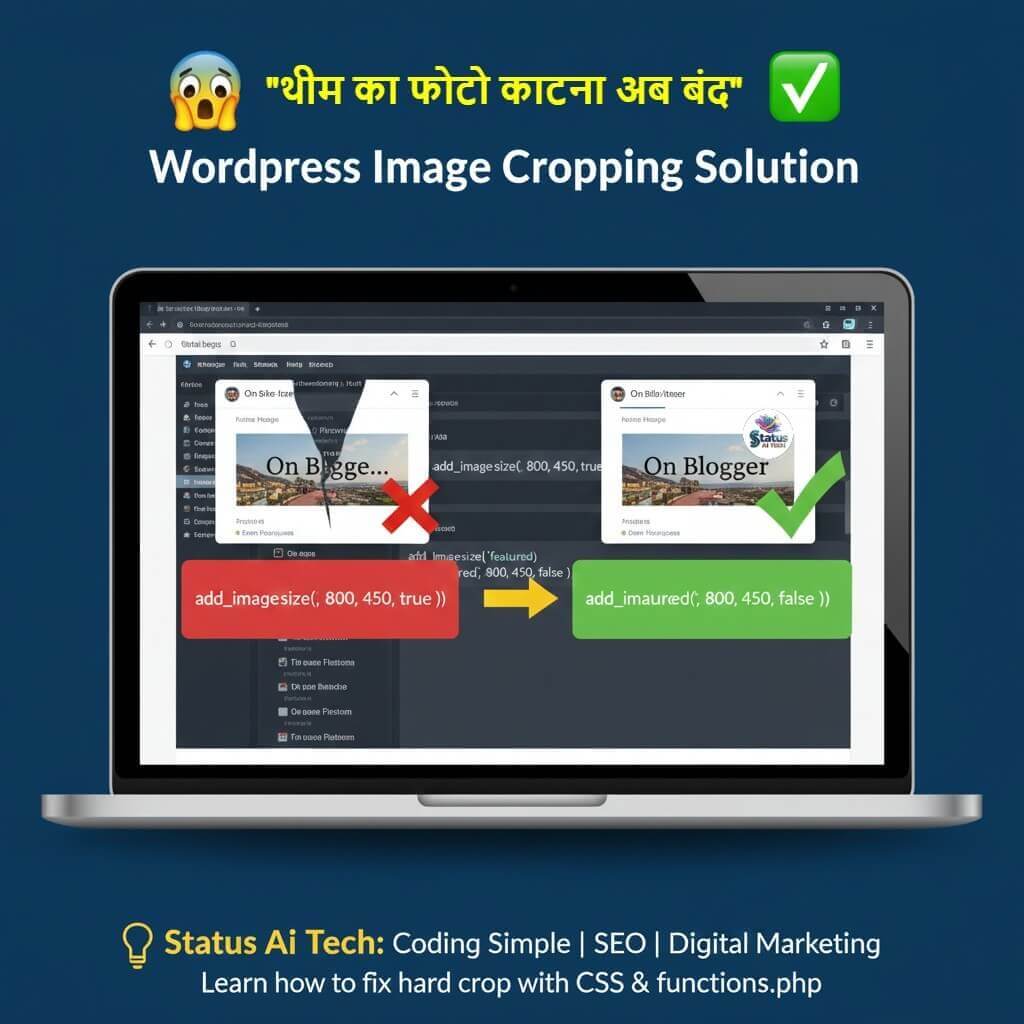
WordPress Image Cropping: इमेज कटना हमेशा के लिए कैसे बंद करें? (100% स्थायी समाधान)
नमस्ते दोस्तों! मैं हूँ आपका दोस्त रामेश्वर सिंह, संस्थापक StatusAiTech.com।
क्या आप अपनी वर्डप्रेस वेबसाइट पर बड़ी मेहनत से एक सुंदर फोटो डिजाइन करके अपलोड करते हैं, लेकिन जैसे ही आप पोस्ट पब्लिश करते हैं, वह फोटो अजीब तरीके से आधी कटी हुई (Cropped) दिखने लगती है? कभी सिर कट जाता है, तो कभी फोटो में लिखा जरूरी टेक्स्ट गायब हो जाता है।
यह समस्या न केवल आपकी वेबसाइट का लुक बिगाड़ती है, बल्कि आपके User Experience (UX) और Brand Value को भी नुकसान पहुँचाती है। आज के इस विशेष लेख में, हम इमेज क्रॉपिंग की समस्या का ‘परमानेंट इलाज’ करेंगे।
आखिर वर्डप्रेस में इमेज कटती क्यों है? (The Technical Reason) ✂️
मित्रों, इससे पहले कि हम समाधान पर जाएँ, यह समझना जरूरी है कि ऐसा होता क्यों है। इसके पीछे मुख्य रूप से दो कारण होते हैं:
Hard Cropping (हार्ड क्रॉपिंग): वर्डप्रेस की कई थीम्स (जैसे Bam, GeneratePress, या Astra) में डेवलपर्स एक फिक्स साइज सेट कर देते हैं। अगर आपकी फोटो उस साइज से बड़ी है, तो वर्डप्रेस उसे बीच से काटकर छोटा कर देता है।
Aspect Ratio की कमी: अगर आपकी थीम 16:9 का अनुपात मांग रही है और आप 4:3 की फोटो डाल रहे हैं, तो वह फिट बैठने के लिए अपने आप क्रॉप हो जाएगी।
समाधान 1: Custom CSS का जादुई तरीका (सबसे सुरक्षित) ✨
दोस्तों, अगर आप अपनी थीम की फाइलों को छेड़ना नहीं चाहते, तो CSS सबसे बेहतरीन रास्ता है। यह ब्राउज़र को हुक्म देता है कि फोटो को काटना नहीं है, बल्कि उसे सांचे के अंदर पूरा दिखाना है।
प्रिय पाठकों, मैंने हर जगह पर बदलने के लिए अपनी वेबसाइट का नाम दिया है, आपको अपनी वेबसाइट का नाम देना है:-
स्टेप्स:
वर्डप्रेस डैशबोर्ड में Appearance > Customize पर जाएं।
Additional CSS विकल्प को चुनें।
नीचे दिया गया Master Code पेस्ट करें:
CSS
/* Status Ai Tech Special CSS to Stop Image Cropping */
.single .post-thumbnail img,
.blog-entry .post-thumbnail img,
.entry-content img {
    width: 100% !important;
    height: auto !important;
    object-fit: contain !important;
    background-color: transparent !important;
}
फायदा: object-fit: contain का मतलब है कि फोटो फ्रेम के अंदर पूरी समा जाएगी, चाहे फ्रेम छोटा ही क्यों न हो।
समाधान 2: Functions.php में सुधार (जड़ से इलाज) 🛠️
अगर आप चाहते हैं कि वर्डप्रेस फोटो को अपलोड करते समय काटे ही नहीं, तो आपको थीम की ‘दिमाग’ यानी functions.php में बदलाव करना होगा।
सावधानी: इस कोड को डालने से पहले अपनी साइट का बैकअप जरूर लें।
Appearance > Theme File Editor में जाएं।
functions.php फाइल खोलें और अंत में यह कोड जोड़ें:
PHP
/* Hard Cropping Disabled by Status Ai Tech */
function status_ai_disable_hard_crop() {
    // यहाँ अपनी थीम के इमेज साइज का नाम लिखें
    add_image_size( 'full-width', 1200, 0, false );
}
add_action( 'after_setup_theme', 'status_ai_disable_hard_crop' );
नोट: यहाँ false लिखने का मतलब है कि क्रॉपिंग बंद कर दी गई है।
समाधान 3: “Regenerate Thumbnails” का इस्तेमाल 🔄
दोस्तों, जब आप ऊपर दिए गए कोडिंग वाले बदलाव करते हैं, तो वे केवल नई फोटो पर काम करते हैं। पुरानी अपलोड की गई फोटो अभी भी कटी हुई दिखेंगी। उन्हें ठीक करने के लिए:
Regenerate Thumbnails प्लगइन इंस्टॉल करें।
Tools > Regenerate Thumbnails पर जाएं।
Regenerate Thumbnails for All Attachments पर क्लिक करें। यह आपकी पूरी लाइब्रेरी को नए नियमों के हिसाब से फिर से सेट कर देगा।
समाधान 4: Aspect Ratio और ‘Safe Zone’ का गणित (प्रो टिप) 📐
कोडिंग के अलावा, एक स्मार्ट ब्लॉगर को इमेज डिजाइन करते समय इन 3 बातों का ध्यान रखना चाहिए:
16:9 Ratio: हमेशा 1200×675 पिक्सल का साइज इस्तेमाल करें। यह गूगल डिस्कवर और सोशल मीडिया के लिए परफेक्ट है।
The Safe Zone: अपना मुख्य टेक्स्ट या लोगो हमेशा फोटो के बीच (Center) में रखें। अगर किनारे थोड़े कटते भी हैं, तो आपका मुख्य मैसेज सुरक्षित रहेगा।
Minimal Padding: इमेज के किनारों पर कम से कम 10% खाली जगह छोड़ें।
समाधान 5: मोबाइल और डेस्कटॉप के लिए “Smart CSS” 📱💻
दोस्तों जैसा कि हम जानते हैं आज कल 80% ट्रैफिक मोबाइल से आता है। आपकी इमेज को मोबाइल पर बिना कटे और ‘प्रीमियम’ दिखाने के लिए इस कोड का उपयोग करें:
CSS
/* --- Status Ai Tech: Universal Responsive Image Fixer --- */
.post-thumbnail img {
    border-radius: 15px;
    box-shadow: 0 10px 25px rgba(0,0,0,0.1);
    transition: all 0.4s ease;
}

.post-thumbnail img:hover {
    transform: translateY(-5px);
    box-shadow: 0 15px 35px rgba(255, 69, 0, 0.2);
}
अक्सर पूछे जाने वाले सवाल (FAQ) – इमेज क्रॉपिंग का संपूर्ण समाधान ❓
Q1. क्या इमेज क्रॉपिंग (Image Cropping) को डिसेबल करने से मेरी वेबसाइट की लोडिंग स्पीड कम हो जाएगी?
जवाब: बिल्कुल नहीं! इमेज क्रॉपिंग को CSS या कोडिंग के जरिए बंद करने से आपकी साइट की स्पीड पर कोई बुरा असर नहीं पड़ता। बल्कि, जब आप इमेज को क्रॉप होने से रोकते हैं, तो ब्राउज़र को इमेज को “काटने” के लिए अतिरिक्त मेहनत नहीं करनी पड़ती।
प्रो टिप: स्पीड को और बेहतर बनाने के लिए हमेशा WebP फॉर्मेट का इस्तेमाल करें और इमेज अपलोड करने से पहले TinyPNG या ShortPixel जैसे टूल से उसे कंप्रेस जरूर करें। इससे आपकी फोटो 100KB से कम की रहेगी और साइट बिजली की तरह खुलेगी।
Q2. क्या मुझे हर नई पोस्ट के लिए बार-बार CSS कोड डालना होगा?
जवाब: जी नहीं, आपको यह मेहनत बार-बार करने की बिल्कुल जरूरत नहीं है। जब आप वर्डप्रेस के Appearance > Customize > Additional CSS सेक्शन में एक बार कोड डाल देते हैं, तो वह आपकी पूरी वेबसाइट के लिए एक “यूनिवर्सल नियम” बन जाता है। इसके बाद आप चाहे आज पोस्ट लिखें या एक साल बाद, आपकी इमेज कभी नहीं कटेगी। यह आपके समय की बचत करने वाला एक स्थायी (Permanent) समाधान है।
Q3. क्या यह इमेज फिक्सर कोड हर वर्डप्रेस थीम (जैसे Bam, Astra, GeneratePress) पर काम करेगा?
जवाब: हाँ, यह कोड लगभग सभी स्टैंडर्ड वर्डप्रेस थीम्स पर काम करता है। चूँकि हमने कोड में .post-thumbnail img और object-fit: contain का इस्तेमाल किया है, यह हर उस थीम को सपोर्ट करता है जो वर्डप्रेस के स्टैंडर्ड कोडिंग का पालन करती है। अगर आपकी थीम थोड़ी अलग है, तो आप बस अपनी थीम की इमेज क्लास (Class) का नाम बदलकर इसे कस्टमाइज कर सकते हैं।
Q4. कोड डालने के बाद भी मेरी पुरानी फोटो अभी भी कटी हुई क्यों दिख रही हैं?
जवाब: यह एक बहुत ही सामान्य सवाल है। जब आप कोडिंग में बदलाव करते हैं, तो वर्डप्रेस उसे केवल नई अपलोड होने वाली तस्वीरों पर लागू करता है। पुरानी फोटो को ठीक करने के लिए आपको “Regenerate Thumbnails” प्लगइन का उपयोग करना होगा। यह प्लगइन आपकी पुरानी लाइब्रेरी को स्कैन करेगा और नए नियमों के अनुसार उन्हें बिना काटे फिर से सेट कर देगा। इसके बाद आपकी पुरानी मेहनत भी चमकने लगेगी।
दोस्तों आपके लिए ज़रूरी बात : इमेज पब्लिश करने से पहले की ‘मास्टर चेकलिस्ट’ ✅
अपनी पोस्ट पब्लिश करने से पहले इन 5 पॉइंट को जरूर चेक करें:- ⇓
Format: क्या इमेज WebP या JPEG है?
Size: क्या फाइल 80KB से कम है?
Alt Text: क्या इमेज के नाम में आपका कीवर्ड (जैसे Permanent solution for image cropping) है?
Ratio: क्या फोटो 16:9 के अनुपात में है?
Quality: क्या फोटो फटने (Pixelate) तो नहीं लगी?
Permanent Solution For Image Cropping : निष्कर्ष
आपकी वेबसाइट, आपकी पहचान 🏆
दोस्तों, एक धुंधली या कटी हुई फोटो आपकी सालों की मेहनत पर पानी फेर सकती है। StatusAiTech.com का मिशन ही यही है कि हम आपको ऐसी बारीकियां सिखाएं जो आपको एक सामान्य ब्लॉगर से एक प्रोफेशनल वेब डेवलपर बनाएं।
उम्मीद है कि अब आपकी इमेज क्रॉपिंग की समस्या हमेशा के लिए हल हो गई होगी। अगर आपको कोई भी दिक्कत आए, तो नीचे कमेंट बॉक्स में जरूर लिखें, मैं खुद आपकी मदद करूँगा।
लेखक परिचय: मैं हूँ रामेश्वर सिंह, Status Ai Tech का संस्थापक। मैं पिछले कई वर्षों से वर्डप्रेस और वेब डेवलपमेंट के क्षेत्र में काम कर रहा हूँ। मेरा लक्ष्य तकनीक को सरल और सुलभ बनाना है। 🚀
अगला कदम (Next Step):- ⇓⇓
परिवार के हर रिश्ते के लिए प्रेरणादायक अनमोल विचार और कोट्स।