January 30, 2026
Yoast SEO Full Setup Guide Hindi

Yoast SEO Full Setup Guide Hindi

Yoast SEO Full Setup Guide 2026: गूगल रैंकिंग के गुप्त तरीके 📚🏆

Yoast SEO Full Setup Guide Hindi, नमस्ते मेरे प्यारे दोस्तों! मैं हूँ आपका दोस्त रामेश्वर सिंह । आज मैं आपको statusaitech.com/ के उस गुप्त रास्ते पर ले जाऊँगा जिससे आपकी वेबसाइट गूगल के शिखर पर पहुँच सकती है। 🎯

जरूरी सूचना: मित्रों, इस गाइड में जहाँ भी मैं Status Ai Tech का नाम लूँ, वहाँ आपको अपनी खुद की वेबसाइट का नाम समझना है। चलिए, अब कमर कस लीजिये और शुरू करते हैं!


📋 इस गाइड में आप क्या सीखेंगे? (Table of Contents)

  • चरण 1: वर्डप्रेस में Yoast SEO इंस्टॉल और एक्टिवेट करना 🔌

  • चरण 2: General सेटिंग्स: Site Features और Basics का पूरा ज्ञान ⚙️

  • चरण 3: Content Types: पोस्ट और होमपेज को गूगल के लिए सजाना 🏗️

  • चरण 4: Categories & Tags: URL को साफ़ और छोटा रखने का तरीका 📂

  • चरण 5: Advanced सेटिंग्स: Crawl Optimization और Media Pages 🚀

  • विशेष अध्याय: Crawl Optimization – कचरा साफ़ करने की लिस्ट 📊

  • चरण 6: Integrations: Semrush और अन्य टूल्स को जोड़ना 🤝

  • चरण 7: Yoast SEO के जादुई टूल्स (File Editor & Bulk Editor) 🛠️

  • विशेष टिप: Permalinks (URL) को प्रोफेशनल बनाना 🔗

  • चरण 8: On-Page SEO चेकलिस्ट: पब्लिश करने से पहले की तैयारी ✍️

  • चरण 9: Yoast SEO FAQ (अक्सर पूछे जाने वाले सवाल) ❓

  • चरण 10: Yoast SEO बनाम Rank Math — आपके लिए कौन बेस्ट है? ⚖️

  • चरण 11-13: बड़ी गलतियाँ, Search Console और AdSense का राज 💰


चरण 1: वर्डप्रेस डैशबोर्ड में लॉग-इन और प्लगइन की तैयारी 🚪💻

दोस्तों, सबसे पहले अपनी वेबसाइट के पीछे वाले हिस्से (Backend) में प्रवेश करें:

  1. अपनी वेबसाइट के लिंक के आगे /wp-admin लिखकर लॉग-इन करें। 🔑

  2. अब डैशबोर्ड में बाईं ओर देखें, वहां Plugins का बटन मिलेगा, उस पर क्लिक करें और ‘Add New’ चुनें।

  3. सर्च बॉक्स में लिखें “Yoast SEO”। इसे इंस्टॉल करें और Activate का बटन दबा दें। 🔌

  4. अब आपके डैशबोर्ड में एक नया बटन जुड़ गया होगा जिस पर ‘Y’ (Yoast) लिखा होगा। उस पर क्लिक करके Settings में पहुँच जाइये।


चरण 2: Yoast ‘General’ सेटिंग्स का पूरा ज्ञान (एक-एक बटन की जानकारी) ⚙️🔍

मित्रों, यहाँ से असली खेल शुरू होता है। Yoast के अंदर आपको ‘General’ नाम का एक टैब दिखेगा। इसके अंदर 4 मुख्य हिस्से होते हैं। चलिए, एक-एक बटन को गहराई से समझते हैं:

A. Site Features (आपकी साइट के औजार) 🛠️✨

यहाँ आपको यह तय करना है कि योस्ट आपकी मदद कैसे करेगा। यहाँ के बटनों को इस तरह सेट करें:

  • SEO Analysis: 🟢 इसे हमेशा On रखें। मित्रों, यह बटन आपको बताता है कि आपका लेख गूगल के लिए ‘फिट’ है या नहीं।

  • Readability Analysis: 📖 इसे भी On रखें। यह आपको याद दिलाता रहता है कि भाई, वाक्य छोटे लिखो ताकि हर कोई समझ सके।

  • Cornerstone Content: 💎 इसे On रखें। यह उन खास लेखों के लिए है जो आपकी वेबसाइट की पहचान हैं (जैसे यह लंबी गाइड)।

  • Text Link Counter: 🔗 इसे On रखें। यह आपको गिनकर बताएगा कि आपने अपनी पोस्ट में कितने लिंक दिए हैं।

B. Site Basics (आपकी वेबसाइट की पहचान) 👤🌐

यहाँ हम गूगल को बताते हैं कि आपकी दुनिया का नाम क्या है:

  • Website Name: यहाँ अपनी वेबसाइट का नाम लिखें। जैसे मेरी साइट है Status Ai Tech, आप अपनी साइट का नाम लिखें। ✍️

  • Alternate Website Name: यहाँ अपनी साइट का कोई छोटा नाम (जैसे Status Tech) दे सकते हैं।

  • Tagline: यहाँ एक छोटी और प्यारी लाइन लिखें जो आपकी साइट के बारे में बताए। जैसे— “डिजिटल तकनीक अब आपकी भाषा में”। 🚀

  • Title Separator: ➖ यहाँ आप पाइप (|) या डैश (-) चुन सकते हैं। यह गूगल सर्च में आपके नाम और टॉपिक को अलग-अलग दिखाता है।

C. Site Representation (आपका ब्रांड और लोगो) 🖼️🏆

गूगल को यह जानना ज़रूरी है कि इस वेबसाइट का मालिक कौन है:

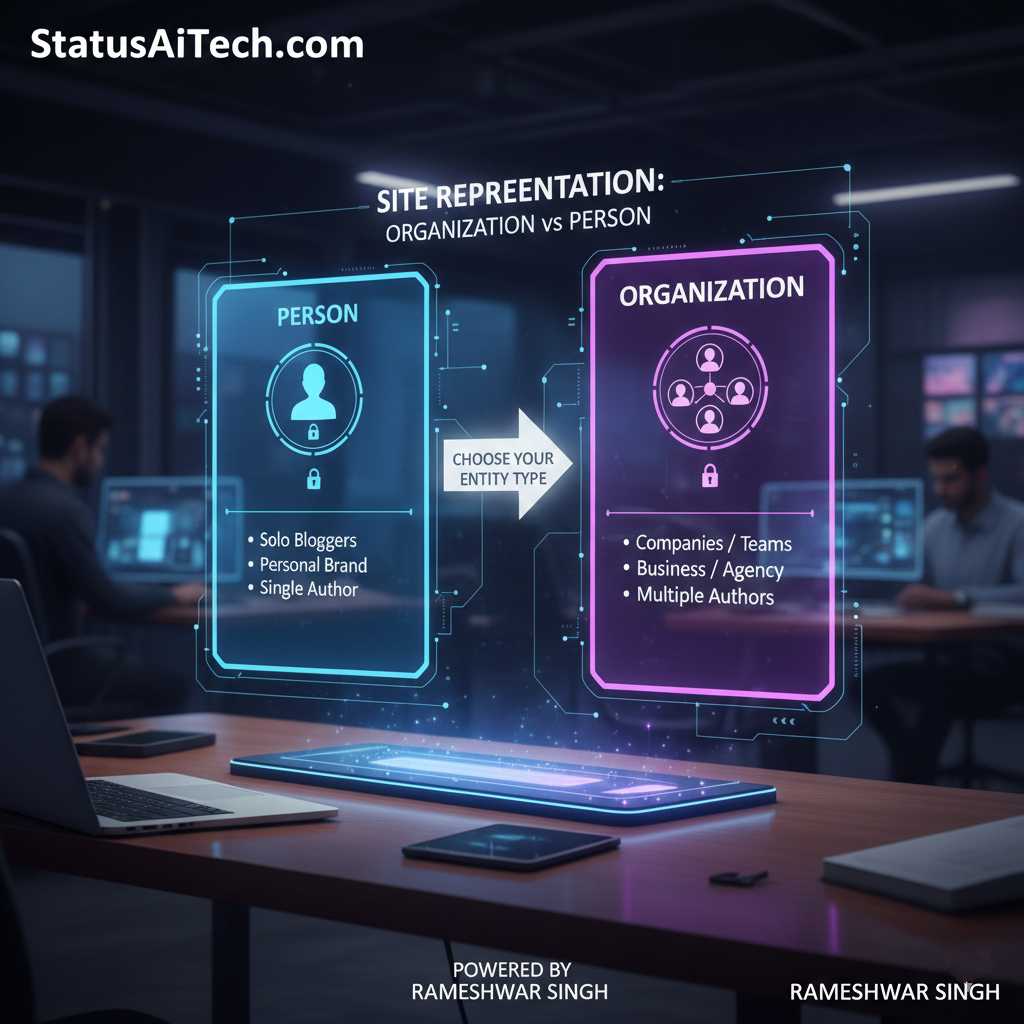
  • Organization or Person: मित्रों, अगर आप अकेले ब्लॉग चलाते हैं तो ‘Person’ चुनें। अगर आपकी कोई कंपनी या बड़ी टीम है तो ‘Organization’ चुनें। मैं Status Ai Tech के लिए ‘Organization’ चुनता हूँ। ✅

  • Website Logo: 📸 यहाँ अपनी वेबसाइट का सबसे सुंदर लोगो (Logo) अपलोड करें। जब भी आपका लिंक कोई शेयर करेगा, यही लोगो वहां चमकेगा। इसे खाली छोड़ना मतलब अपनी ब्रांडिंग खराब करना है!

D. Site Connections (दुनिया से हाथ मिलाना) 🤝🌍

यह हिस्सा आपकी साइट को बड़े खिलाड़ियों (Google, Bing) से जोड़ता है:

  • Google Verification Code: 🔍 यहाँ आपको गूगल सर्च कंसोल (Google Search Console) से मिला हुआ वेरिफिकेशन कोड डालना है। इसके बिना गूगल को पता नहीं चलेगा कि आप ही असली मालिक हैं।

  • अन्य सर्च इंजन: 📌 अगर आप Bing या Pinterest का इस्तेमाल करते हैं, तो उनके कोड भी यहाँ डाल सकते हैं।


Status Ai Tech की विशेष सलाह: मित्रों, इन 4 स्टेप्स को पूरा करने के बाद नीचे दिए गए “Save Changes” बटन को दबाना मत भूलना। जैसे एक मकान बनाने के लिए नींव ज़रूरी है, वैसे ही योस्ट की ये ‘General’ सेटिंग्स आपकी वेबसाइट की नींव हैं। 🧱💾


चरण 3: Content Types – अपनी पोस्ट और होमपेज को गूगल के लिए सजाएं 🏗️✨

दोस्तों, जनरल सेटिंग्स के बाद अब सबसे महत्वपूर्ण हिस्सा आता है— Content Types। यहाँ हम गूगल को बताते हैं कि जब कोई सर्च करे, तो आपकी पोस्ट का टाइटल (Title) कैसा दिखना चाहिए।

चलिए, वर्डप्रेस डैशबोर्ड में Yoast SEO > Settings > Content Types पर चलते हैं और इन 3 मुख्य पॉइंट्स को सेट करते हैं:

1. Homepage (आपका मुख्य द्वार) 🏠🔑

होमपेज आपकी वेबसाइट का चेहरा है। इसे ऐसा सजाएँ कि गूगल और इंसान दोनों खुश हो जाएँ।

  • SEO Title: यहाँ सबसे पहले अपनी साइट का नाम लिखें (जैसे: Status Ai Tech | आपकी टैगलाइन)। ✍️

  • Meta Description: यहाँ 150 शब्दों में अपनी वेबसाइट का परिचय दें। यह इतना दमदार होना चाहिए कि लोग देखते ही क्लिक कर दें। 📢

  • Status Ai Tech की टिप: डिस्क्रिप्शन में अपने मुख्य विषय का नाम ज़रूर डालें ताकि गूगल को पता चले कि आप किस बारे में लिखते हैं।

2. Posts (आपके ज्ञान का असली खजाना) 📝🚀

यह आपके ब्लॉग का सबसे ज़रूरी हिस्सा है क्योंकि यही गूगल में रैंक करता है और ट्रैफिक लाता है।

  • Show Posts in search results: इसे हमेशा ‘On’ रखें। ✅

  • SEO Title सेटअप: मित्रों, यहाँ ध्यान दें! डिफ़ॉल्ट रूप से यहाँ Title Page Separator Site title होता है। हम इसमें से Page को हटा देंगे। अब यह ऐसा दिखेगा:

    Title Separator Site title (इससे आपका टाइटल छोटा और साफ़ दिखेगा और फालतू जगह नहीं घेरेगा।)

  • Meta Description: इसे यहाँ खाली छोड़ दें, क्योंकि हर पोस्ट का डिस्क्रिप्शन हम पोस्ट लिखते समय खुद भरेंगे। ✍️

3. Schema Tab (गूगल के लिए गुप्त सूचना) 🤖💎

यह गूगल के बॉट्स को यह समझाने में मदद करता है कि आपका कंटेंट किस प्रकार का है।

  • Article type: इसे ‘Blog Post’ पर सेट करें। 📑

  • Page type: इसे ‘Web Page’ रहने दें। 🌐

  • फायदा: इससे गूगल आपकी पोस्ट को ‘Rich Snippets’ (जैसे फोटो के साथ सर्च रिज़ल्ट) में दिखाने की कोशिश करता है, जिससे आपकी तरक्की पक्की होती है। 📈✨


Status Ai Tech की विशेष सलाह: मित्रों, कंटेंट टाइप की ये सेटिंग्स आपकी वेबसाइट की बाहरी बनावट को सुंदर बनाती हैं। इन्हें सही से सेट करने के बाद “Save Changes” बटन दबाना न भूलें, ताकि गूगल आपकी मेहनत को सही तरीके से दुनिया के सामने पेश कर सके। 🧱💾


चरण 4: Categories & Tags – अपनी साइट का वर्गीकरण सही करें 📂🏷️

दोस्तों, जैसे एक लाइब्रेरी में किताबें अलग-अलग खानों में रखी होती हैं, वैसे ही आपकी वेबसाइट पर Categories और Tags काम करते हैं। लेकिन गूगल की नज़रों में इन्हें कैसे रखना है, यह बहुत ज़रूरी है।

चलिए, Yoast SEO > Settings > Categories & Tags पर चलते हैं:

1. Categories (आपकी वेबसाइट के मुख्य विभाग) 📂✅

कैटेगरी आपकी वेबसाइट के मुख्य पिलर होते हैं। जैसे मेरी साइट Status Ai Tech पर SEO, Tech, और AI अलग-अलग कैटेगरीज हैं।

  • Show Categories in search results: इसे हमेशा ‘On’ रखें। ✅ (क्योंकि कैटेगरी पेज गूगल में रैंक कर सकते हैं)।

  • SEO Title: यहाँ भी हम वही फार्मूला अपनाएंगे जो हमने पोस्ट के लिए किया था। Page को हटा दें और इसे रखें: Term title Separator Site title। ✍️

  • Status Ai Tech की टिप: अपनी हर कैटेगरी के लिए एक छोटा सा Meta Description ज़रूर लिखें। इससे गूगल को लगेगा कि आपकी कैटेगरी का पेज भी एक कीमती जानकारी है। 📈

2. Tags (सिर्फ आपकी जानकारी के लिए) 🏷️🚫

यहाँ बहुत ध्यान देने की ज़रूरत है मित्रों! टैग्स अक्सर आपकी साइट पर ‘कचरा’ (Thin Content) पैदा करते हैं।

  • Show Tags in search results: इसे ‘Off’ रखें। ❌

  • क्यों बंद करें? मान लीजिए आपने 10 टैग्स बनाए, तो वर्डप्रेस 10 नए खाली पन्ने बना देगा। गूगल इसे “लो वैल्यू कंटेंट” मानता है और आपकी रैंकिंग गिरा देता है। 📉

  • Status Ai Tech की सलाह: टैग्स को गूगल की इंडेक्सिंग से बाहर (No-index) रखना ही सबसे बुद्धिमानी है। इससे आपकी असली मेहनत यानी ‘Posts’ को ज्यादा वैल्यू मिलती है। ✨

3. Category Prefixes (URL को साफ़ रखना) 🧹🔗

Yoast में एक विकल्प होता है “Remove the categories prefix”।

  • क्या करें? इसे ‘Remove’ कर दें। ✅

  • फायदा: इससे आपका URL छोटा हो जाता है। उदाहरण के लिए— statusaitech.com/category/seo/ की जगह अब सीधे statusaitech.com/seo/ दिखेगा। छोटा URL गूगल को बहुत पसंद है! 🚀


Status Ai Tech की विशेष सलाह: मित्रों, याद रखिये— श्रेणियां (Categories) गूगल को दिखाने के लिए होती हैं, और टैग्स (Tags) सिर्फ अपनी सुविधा के लिए। टैग्स को गूगल में कभी न दिखाएँ! इन बदलावों को करने के बाद “Save Changes” का बटन दबाना मत भूलना। 🧱💾


चरण 5: Advanced सेटिंग्स – अपनी साइट को ‘सुपर-फ़ास्ट’ और साफ़ बनायें 🚀🧹

डैशबोर्ड में Yoast SEO > Settings > Advanced पर क्लिक करें। यहाँ आपको कई विकल्प मिलेंगे, चलिए स्टेप-बाय-स्टेप समझते हैं:

1. Crawl Optimization (गूगल के बॉट का रास्ता साफ़ करें) 🕷️✨

मित्रों, गूगल का रोबोट (बॉट) आपकी साइट पर कुछ ही सेकंड के लिए आता है। अगर उसे कचरा दिखेगा, तो वह भाग जाएगा।

  • क्या करें? यहाँ उन सभी फालतू लिंक को Remove या Off कर दें जिनकी ज़रूरत नहीं है (जैसे Rest API links, WLW Manifest, Shortlinks)।

  • फायदा: इससे गूगल का बॉट सीधे आपकी काम की पोस्ट पर पहुँचेगा। Status Ai Tech पर हमने इसे पूरी तरह साफ़ रखा है ताकि हमारी रैंकिंग तेज़ हो। 📈

2. Breadcrumbs (पाठकों के लिए एक सटीक नक्शा) 🗺️📍

ब्रेडक्रंब्स (Home > Blog > Post) आपकी पोस्ट के ऊपर छोटा सा रास्ता दिखाते हैं।

  • Status Ai Tech की टिप: इसे Enable कर दें। ‘Taxonomy’ में Category को चुनें। इससे गूगल को और आपके पाठकों को पता रहता है कि वे आपकी साइट पर कहाँ खड़े हैं। 🧭

3. Author Archives (लेखक का पन्ना) 👤🚫

अगर आप अपनी वेबसाइट पर अकेले ही लिखते हैं (जैसे मैं Status Ai Tech पर लिखता हूँ), तो इसे Disabled कर दें।

  • क्यों? क्योंकि लेखक का पेज और आपका होमपेज बिल्कुल एक जैसे दिखेंगे, जिससे गूगल कन्फ्यूज़ हो जाएगा कि कौन सा असली है। 🧩

4. Date & Format Archives (तारीख और फालतू पन्ने) 📅🛑

वर्डप्रेस हर उस तारीख के लिए अलग पेज बनाता है जिस दिन आप पोस्ट डालते हैं।

  • हमारा फैसला: इसे Disabled रखें। ये पन्ने खाली होते हैं और गूगल इन्हें ‘कचरा’ (Thin Content) मानता है। फ़ॉर्मेट आर्काइव को भी बंद रखें। ✂️

5. Special Pages (भटके हुए लोगों के लिए साइनबोर्ड) 🧭🚩

यहाँ 404 पन्ने (जब कोई गलत लिंक खोल ले) और सर्च पन्ने की सेटिंग होती है।

  • क्या करें? इन्हें No-index रखें। हम नहीं चाहते कि कोई गलत पन्ना गूगल में दिखे। बस साफ़ संदेश दें— “पेज नहीं मिला, घर वापस जाएँ (Back to Home)”। 🏠✨

6. Media Pages (एडसेंस अप्रूवल का राज) 📸🔑

यह बहुत ज़रूरी है मित्रों! इसे ध्यान से सुनें।

  • सेटिंग: “Redirect attachment URLs to the media itself” को Yes कर दें। ✅

  • फायदा: अगर कोई आपकी फोटो पर क्लिक करेगा, तो वह एक खाली पन्ने पर नहीं जाएगा। इससे गूगल का भरोसा आपकी साइट पर बढ़ता है और एडसेंस जल्दी मिलता है। 💵

7. RSS Feed (कंटेंट चोरी से सुरक्षा) 🛡️🔒

चोरों से बचने का सबसे अच्छा तरीका!

  • कोडिंग: यहाँ The post %%POSTLINK%% appeared first on %%BLOGLINK%% लिख दें।

  • जादू: अब अगर कोई Status Ai Tech (यानी आपकी वेबसाइट) से पोस्ट कॉपी करेगा, तो उसके नीचे आपकी साइट का लिंक अपने आप चला जाएगा। 🔗🎁

8. llms.txt (भविष्य की तैयारी) 🤖📄

यह योस्ट का एक नया फीचर है जो AI (जैसे ChatGPT) को आपकी साइट पढ़ने में मदद करता है।

  • इसे On रखें। भविष्य में जब लोग AI से आपकी वेबसाइट के बारे में पूछेंगे, तो यह फाइल उसे सही जवाब देने में मदद करेगी। 🚀


Status Ai Tech की विशेष सलाह: मित्रों, ये ‘Advanced’ सेटिंग्स आपकी वेबसाइट की किस्मत बदल सकती हैं। इन्हें एक-एक करके ध्यान से सेट करें और अंत में “Save Changes” का बटन दबाना मत भूलना। 🧱💾


विशेष अध्याय: Crawl Optimization – वेबसाइट का ‘कचरा’ कैसे साफ़ करें? 🧹 स्पाइडर बॉट!

दोस्तों, जब आप Advanced > Crawl optimization में जाएंगे, तो आपको बहुत सारे विकल्प दिखेंगे। याद रखिये, यहाँ हम गूगल के बॉट का समय बचाने के लिए ‘फालतू’ कोड को हटा रहे हैं।

1. Unwanted Metadata (अनचाहे लिंक हटाना) 🖇️❌

वर्डप्रेस आपकी साइट के कोड में पीछे की तरफ कुछ फालतू की कड़ियाँ (Links) जोड़ देता है।

  • Remove REST API links: इसे On रखें (यानी लिंक हटा दें)। ✅

  • Remove WLW Manifest links: इसे On रखें। मित्रों, यह पुराने विंडोज राइटर के लिए होता है, अब इसकी ज़रूरत नहीं। ✅

  • Remove oEmbed links: इसे Off रखें (अगर आप चाहते हैं कि लोग आपकी पोस्ट के वीडियो आदि कहीं और एम्बेड कर सकें)। 🎥

  • Remove Shortlinks: इसे On रखें। गूगल को साफ़ और लंबे लिंक पसंद हैं, शॉर्टलिंक भ्रम पैदा करते हैं। ✅

2. Internal Site Search Cleanup (खोज की सुरक्षा) 🛑🛡️

स्पैमर्स अक्सर आपकी साइट के सर्च बॉक्स में गंदे शब्द सर्च करके फालतू पेज बनाने की कोशिश करते हैं।

  • Filter search terms: इसे On रखें। ✅

  • Status Ai Tech की टिप: यहाँ ‘Max length’ को 50 तक सेट कर दें। इससे कोई भी आपकी साइट पर लंबा-चौड़ा जंक कोड नहीं डाल पाएगा। 📏

3. URL Cleanup (लिंक की सफाई) 🔗🧼

कभी-कभी एक ही पोस्ट के कई लिंक बन जाते हैं (जैसे ?replytocom) जिससे गूगल कन्फ्यूज़ हो जाता है।

  • Remove unneeded query parameters: इसे On रखें। ✅

  • Status Ai Tech की सलाह: इसे चालू करने से आपकी वेबसाइट का ‘डुप्लीकेट कंटेंट’ वाला खतरा 100% खत्म हो जाता है।

4. Remove Global Resources (फालतू फाइलें हटाना) 📂✂️

वर्डप्रेस कुछ ऐसी फाइलें लोड करता है जो हर पेज पर ज़रूरी नहीं होतीं।

  • Remove Emoji scripts: इसे On रखें। ✅ (इससे आपकी साइट की स्पीड बढ़ेगी)।

  • Remove Gutenberg global styles: अगर आप पुराना क्लासिक एडिटर इस्तेमाल कर रहे हैं, तो इसे On रखें, वरना Off ही रहने दें। 🛠️


एक नज़र में – क्या ON करें और क्या OFF? 📊

विकल्प का नाम ⚙️ सेटिंग क्या रखें? ✅ फायदा क्या होगा? 🎁
REST API Links On (हटा दें) कोड हल्का होगा ⚡
Shortlinks On (हटा दें) लिंक साफ दिखेंगे 🔗
Search Filter On (चालू करें) स्पैम से बचाव 🛡️
Emoji Scripts On (हटा दें) साइट तेज़ खुलेगी 🚀
Query Parameters On (हटा दें) डुप्लीकेट कंटेंट खत्म 🚫

Status Ai Tech की विशेष चेतावनी: मित्रों, यहाँ बटन दबाते समय ध्यान रखें कि आप “हटाने” (Remove) का विकल्प चुन रहे हैं। इसलिए, अगर आप किसी चीज़ को On कर रहे हैं, तो इसका मतलब है कि आप उस कचरे को अपनी साइट से साफ़ कर रहे हैं। सब कुछ सेट करने के बाद “Save Changes” का बटन दबाना बिल्कुल मत भूलना! 🧱💾


चरण 6: Integrations – बाहरी शक्तिशाली टूल्स से हाथ मिलाएँ 🤝🌍

दोस्तों, योस्ट एसईओ (Yoast SEO) सिर्फ आपकी साइट के अंदर ही काम नहीं करता, बल्कि यह इंटरनेट के बड़े-बड़े खिलाड़ियों के साथ मिलकर आपकी वेबसाइट को और भी ताकतवर बनाता है।

डैशबोर्ड में Yoast SEO > Settings > Integrations पर क्लिक करें। यहाँ आपको कई विकल्प दिखेंगे, चलिए जानते हैं कि Status Ai Tech पर हम किन्हें चालू रखते हैं और किन्हें बंद:

1. Semrush Integration (कीवर्ड का खजाना) 🔍💎

Semrush दुनिया का सबसे बड़ा कीवर्ड रिसर्च टूल है।

  • क्या करें? इसे On रखें। ✅

  • फायदा: जब आप पोस्ट लिखेंगे, तो योस्ट आपको सीधे बताएगा कि लोग गूगल पर और क्या-क्या सर्च कर रहे हैं। इससे आपको नए कीवर्ड्स ढूंढने में बहुत मदद मिलेगी।

2. Wincher Integration (रैंकिंग पर नज़र) 📈🎯

यह टूल आपको बताता है कि आपकी कौन सी पोस्ट गूगल में किस नंबर पर चल रही है।

  • क्या करें? इसे On रखें। ✅

  • Status Ai Tech की टिप: अगर आप अपनी तरक्की को ट्रैक करना चाहते हैं, तो यह बहुत काम का फीचर है।

3. Ryte Integration (इंडेक्सिंग की जाँच) 🕸️✅

Ryte चेक करता है कि आपकी साइट गूगल में पढ़ने लायक है या नहीं।

  • क्या करें? इसे On रखें। ✅

4. अन्य (Zapier, Algolia) ⚙️🔗

ये थोड़े एडवांस टूल्स हैं। अगर आप इनका इस्तेमाल नहीं करते, तो इन्हें Off रखें।

  • फायदा: फालतू इंटीग्रेशन बंद रखने से आपका वर्डप्रेस डैशबोर्ड तेज़ (Fast) चलेगा और भ्रम कम होगा। 🚀


चरण 7: Tools – Yoast SEO के जादुई हथियार 🛠️🧰

मित्रों, अब हम योस्ट के उस हिस्से में आ गए हैं जहाँ से आप अपनी पूरी वेबसाइट का हुलिया एक झटके में बदल सकते हैं। डैशबोर्ड में Yoast SEO > Tools पर क्लिक करें। यहाँ 3 सबसे मुख्य हथियार हैं:

1. Import and Export (सेटिंग्स की अदला-बदली) 📂🔄

अगर आपकी कोई दूसरी वेबसाइट है और आप Status Ai Tech जैसी ही सेटिंग्स वहां भी चाहते हैं, तो यहाँ से अपनी सेटिंग्स को ‘Export’ (बाहर निकालें) कर सकते हैं और दूसरी साइट पर ‘Import’ (अंदर डालें) कर सकते हैं। इससे आपका घंटों का काम मिनटों में हो जाएगा! ⏱️⚡

2. File Editor (Robots.txt और .htaccess) 🤖📝

यह सबसे शक्तिशाली टूल है।

  • Robots.txt: यहाँ ‘Create robots.txt file’ पर क्लिक करें। यह फाइल गूगल के रोबोट को बताती है कि उसे आपकी साइट की कौन सी गली में जाना है और कहाँ नहीं। 🛑

  • Status Ai Tech की चेतावनी: मित्रों, यहाँ कोडिंग होती है। अगर आपको कोडिंग की जानकारी नहीं है, तो यहाँ बिना वजह कुछ न बदलें। बस फाइल क्रिएट करके छोड़ दें। ⚠️

3. Bulk Editor (एक साथ सुधार करें) ✍️💨

मान लीजिये आपने 100 पोस्ट लिखी हैं और अब आप सबके टाइटल बदलना चाहते हैं।

  • जादू: एक-एक पोस्ट खोलने के बजाय, इस टूल की मदद से आप एक ही पन्ने पर सारी पोस्ट के Titles और Descriptions बदल सकते हैं। यह उन लोगों के लिए बेस्ट है जो अपना समय बचाना चाहते हैं। ✨


Status Ai Tech की विशेष सलाह: मित्रों, ‘Integrations’ आपकी साइट को स्मार्ट बनाते हैं और ‘Tools’ आपका समय बचाते हैं। इन सेटिंग्स को अपनी ज़रूरत के हिसाब से सेट करें और ध्यान रहे, Tools सेक्शन में कुछ भी बड़ा बदलाव करने से पहले अपनी साइट का बैकअप ज़रूर ले लें! 🧱💾


विशेष टिप: अपनी वेबसाइट के लिंक (URL) को प्रोफेशनल कैसे बनाएं? 🔗✨

दोस्तों, बहुत से लोग गलती करते हैं कि उनके पोस्ट के लिंक में तारीख या नंबर आ जाते हैं, जैसे: statusaitech.com/2026/01/post-name या statusaitech.com/category/post-name। यह दिखने में बहुत बुरा लगता है और गूगल में रैंक करना भी मुश्किल होता है।

Status Ai Tech की तरह एक साफ़ लिंक (statusaitech.com/yoast-seo-guide) बनाने के लिए यह करें:

  1. वर्डप्रेस सेटिंग्स में जाएँ: अपने डैशबोर्ड में सबसे नीचे Settings पर क्लिक करें और फिर Permalinks पर जाएँ। ⚙️

  2. Post Name चुनें: वहां आपको कई विकल्प दिखेंगे। आपको ‘Post name’ वाले विकल्प पर टिक (Check) करना है। ✅

  3. फायदा: इससे आपके लिंक से फालतू की तारीखें और कैटेगरी हट जाएंगी। अब आपका लिंक छोटा, सुंदर और गूगल के लिए एकदम सही हो जाएगा।

  4. Save Changes: नीचे जाकर नीले बटन “Save Changes” को दबाना बिल्कुल न भूलें! 💾


Status Ai Tech की विशेष सलाह: मित्रों, हमेशा याद रखें कि लिंक जितना छोटा होगा, लोग उसे उतना ही ज्यादा याद रख पाएंगे और शेयर करेंगे। 🚀✨


चरण 8: On-Page SEO चेकलिस्ट (पोस्ट पब्लिश करने से पहले इसे देखें) ✍️✨

मित्रों, सेटिंग्स तो हो गई, अब जब आप अपनी वेबसाइट पर लेख लिखेंगे, तो इन 5 बातों का ध्यान रखें:

  1. छोटा URL (Slug): 🔗 जैसा हमने अभी सीखा, लिंक को छोटा रखें (जैसे: yoast-seo-setup)।

  2. मुख्य कीवर्ड (Focus Keyphrase): 🎯 अपने मुख्य शब्द को लेख के पहले पैराग्राफ में ज़रूर डालें।

  3. H2 और H3 हेडिंग: 📑 लेख को छोटे टुकड़ों में बांटें और हेडिंग्स का भरपूर इस्तेमाल करें।

  4. आंतरिक लिंक (Internal Links): 🏠 अपनी ही पुरानी पोस्ट का लिंक दें ताकि पाठक आपकी साइट पर बना रहे।

  5. फोटो ऑल्ट टेक्स्ट (Alt Text): 📸 गूगल को बताएं कि आपकी फोटो किस बारे में है।


चरण 9: Yoast SEO FAQ – आपके सवाल, हमारे जवाब ❓💡

दोस्तों, मुझे पता है कि योस्ट एसईओ सेटअप करते समय आपके मन में कुछ छोटे-मोटे सवाल ज़रूर आ रहे होंगे। चलिए, उन्हें यहीं सुलझा लेते हैं ताकि कोई भी शंका न रहे:

Q1. क्या योस्ट एसईओ (Yoast SEO) का फ्री वर्शन काफी है?

  • जवाब: हाँ दोस्तों! Status Ai Tech की सलाह है कि अगर आप नए ब्लॉगर हैं, तो फ्री वर्शन ही सबसे बेस्ट है। इसमें वो सभी ज़रूरी फीचर्स हैं जो आपको गूगल के पहले पेज पर पहुँचाने के लिए काफी हैं। ✅

Q2. क्या ‘लाल’ (Red) लाइट जलने का मतलब है कि मेरी पोस्ट खराब है?

  • जवाब: बिल्कुल नहीं! यह लाइट सिर्फ एक सुझाव है। कभी-कभी गूगल को खुश करने के चक्कर में हम इतना कठिन लिख देते हैं कि इंसानों को समझ ही नहीं आता। याद रखिये, लेख हमेशा पहले इंसानों के लिए लिखें। 👤✨

Q3. क्या मैं योस्ट के साथ कोई दूसरा एसईओ प्लगइन भी चला सकता हूँ?

  • जवाब: नहीं, यह गलती कभी मत करना! दो एसईओ प्लगइन एक साथ होने से आपकी साइट की स्पीड कम हो सकती है और वे आपस में टकरा सकते हैं। 🚫

Q4. क्या योस्ट सेटिंग्स करने के तुरंत बाद मेरी पोस्ट रैंक होने लगेगी?

  • जवाब: मित्रों, एसईओ एक समय लेने वाली प्रक्रिया है। ये सेटिंग्स आपकी मदद करेंगी, लेकिन आपको लगातार अच्छा कंटेंट भी लिखना होगा। 📈


चरण 10: विशेष चर्चा: Yoast SEO बनाम Rank Math — आपके लिए क्या सही है? ⚖️🔍

अक्सर ब्लॉगिंग की दुनिया में एक बहुत बड़ी बहस छिड़ी रहती है कि क्या हमें Yoast SEO का इस्तेमाल करना चाहिए या Rank Math का? चूँकि statusaitech.com/ का उद्देश्य आपको हमेशा सही और निष्पक्ष जानकारी देना है, इसलिए हमने इन दोनों का गहराई से विश्लेषण किया है।

Yoast SEO की खूबियाँ (क्यों यह हमारा पसंदीदा है): 🟢

  1. सादगी और अनुभव: योस्ट पिछले 15 सालों से मार्केट में है। इसका इंटरफेस इतना सरल है कि एक नया ब्लॉगर भी इसे आसानी से समझ सकता है।

  2. पठनीयता विश्लेषण (Readability): योस्ट का यह फीचर दुनिया में सबसे सटीक माना जाता है। यह आपको बताता है कि आपका लेख इंसानों के लिए कितना आसान है।

  3. कम वजन (Lightweight): यह आपकी वेबसाइट के डेटाबेस पर ज्यादा बोझ नहीं डालता, जिससे आपकी साइट की स्पीड बनी रहती है। ✅

Rank Math की खूबियाँ: 🚀

  1. एक में सब (All-in-One): यह एक ही प्लगइन में स्कीमा और रिडायरेक्ट्स जैसे कई फीचर्स दे देता है।

  2. मुफ्त फीचर्स: इसके फ्री वर्शन में कुछ ऐसे फीचर्स हैं जो योस्ट के प्रीमियम में मिलते हैं।

रामेश्वर जी की अंतिम सलाह: 💎 अगर आप एक ऐसे ब्लॉगर हैं जो अपनी साइट की सुरक्षा, स्थिरता और सरल कंटेंट पर ध्यान देना चाहते हैं, तो Yoast SEO आज भी निर्विवाद विजेता है। Rank Math में बहुत सारे फीचर्स कभी-कभी नए ब्लॉगर्स को उलझा देते हैं, जबकि योस्ट आपको सीधे मुद्दे की बात बताता है। statusaitech.com/ पर हम सुरक्षा को प्राथमिकता देते हैं, इसलिए हम Yoast की ही सलाह देते हैं। 🏆🔥


चरण 11:  बड़ी गलतियाँ जो आपकी वेबसाइट को गूगल से गायब कर सकती हैं 🚫⚠️

मित्रों, बहुत से लोग Yoast सेटअप तो कर लेते हैं, लेकिन फिर भी ट्रैफिक नहीं आता। क्यों? क्योंकि वे ये गलतियाँ करते हैं:

  1. कीवर्ड कैनिबलाइजेशन (Keyword Cannibalization): क्या आपने एक ही कीवर्ड पर दो पोस्ट लिख दी हैं? यह खुद के पैरों पर कुल्हाड़ी मारने जैसा है। गूगल कन्फ्यूज़ हो जाता है और दोनों को पीछे धकेल देता है। 📉

  2. भारी इमेजेस (Heavy Images): अगर आपकी फोटो 500KB से बड़ी है, तो योस्ट भी आपकी साइट को नहीं बचा सकता। इमेजेस को ‘WebP’ फॉर्मेट में बदलें। 📸⚡

  3. पुरानी पोस्ट को अपडेट न करना: गूगल को ‘ताज़ा माल’ पसंद है। 2024 की पोस्ट को 2026 में कैसे अपडेट करें, यहाँ सीखें।


चरण 12: Google Search Console और Yoast का ‘सीक्रेट कनेक्शन’ 🤝📈

केवल प्लगइन डालना काफी नहीं है, उसे गूगल के ‘दिमाग’ (Search Console) से जोड़ना होगा:

  1. Sitemap Indexing: बहुत से लोगों की पोस्ट इंडेक्स ही नहीं होती। मैं आपको बताऊंगा कि योस्ट के सिटमैप को गूगल में ‘Force Index’ कैसे करवाएं। 🤖

  2. Broken Links का इलाज: अगर आपकी साइट पर 404 Error आ रहा है, तो गूगल आपकी रैंकिंग गिरा देगा। इसे योस्ट के ‘Tools’ सेक्शन से कैसे ठीक करें, इसका पूरा तरीका।


चरण 13: कमाई का रास्ता—SEO के जरिए एडसेंस (AdSense) अप्रूवल कैसे लें? 💵💰

Status Ai Tech का असली मकसद आपकी कमाई करवाना है।

  1. Low Value Content से कैसे बचें: योस्ट की ‘Readability’ सेटिंग्स कैसे सुनिश्चित करती हैं कि गूगल आपको ‘Quality’ वेबसाइट माने।

  2. Legal Pages का SEO: Privacy Policy और Disclaimer पेज को No-Index कैसे रखें ताकि वे आपकी रैंकिंग खराब न करें, लेकिन एडसेंस के लिए मौजूद रहें। 📑✅


अंतिम शब्द: तकनीक और मेहनत का संगम 🏛️✨

दोस्तों, आज आपने जो ज्ञान statusaitech.com/ पर प्राप्त किया है, वह आपको भीड़ से अलग खड़ा करेगा। कोई जादू नहीं है जो एक दिन में काम करे, यह एक तपस्या है। 🧘‍♂️ लेकिन जब यह काम करना शुरू करता है, तो आपकी सफलता को कोई रोक नहीं सकता। 🏆🔥

“Permanent solution for image cropping issues. | ताकि फोटो न कटे।”

Mothers Day Messages In English


⚠️ जरूरी चेतावनी: काम शुरू करने से पहले इसे जरूर पढ़ें!

मेरे प्यारे दोस्तों, Yoast SEO की सेटिंग्स आपकी वेबसाइट की किस्मत बदल सकती हैं, लेकिन जरा सी चूक आपकी साइट के लेआउट को बिगाड़ भी सकती है। इसलिए आगे बढ़ने से पहले इन बातों का गांठ बांध लें:

  1. Backup सबसे पहले: कोई भी बदलाव करने से पहले अपनी वेबसाइट का Full Backup जरूर लें। अपने वर्डप्रेस डैशबोर्ड और C-Panel दोनों जगह से बैकअप लेकर सुरक्षित रख लें। 💾

  2. इंटरनेट की स्पीड: सुनिश्चित करें कि आपका इंटरनेट कनेक्शन High Speed पर हो और बीच में कटे नहीं। धीमी स्पीड के कारण सेटिंग्स ठीक से सेव नहीं होने पर ‘Database Error’ आ सकता है। 🌐⚡

  3. निर्देशों का पालन: इस गाइड में दी गई सेटिंग्स को स्टेप-बाय-स्टेप ही फॉलो करें। अपनी मर्जी से किसी अज्ञात बटन को न छेड़ें। 🛠️

  4. हमारी जिम्मेदारी: यदि आप बिना बैकअप लिए या गलत तरीके से सेटिंग्स बदलते हैं और आपकी वेबसाइट में कोई तकनीकी समस्या आती है, तो इसके लिए statusaitech.com या लेखक जिम्मेदार नहीं होंगे। 🚫

  5. हम आपके साथ हैं: अगर कहीं भी फंस जाएं या कोई परेशानी आए, तो बिना झिझक मुझसे संपर्क करें। आपकी मदद करना मेरा सौभाग्य होगा।

“मेहनत आपकी, तकनीक हमारी — मिलकर रचेंगे इतिहास!” 🚀🔥✨

Leave a Reply

Your email address will not be published. Required fields are marked *