YouTube Channel Transfer Kaise Kare: चैनल सब्सक्राइबर्स और ओनरशिप बदलें (2026 Guide)
YouTube Channel Transfer Kaise Kare, नमस्ते दोस्तों! मैं रामेश्वर सिंह, statusaitech.com पर आपका स्वागत करता हूँ। अगर आप यह लेख पढ़ रहे हैं, तो आप यूट्यूब की उस जादुई दुनिया का हिस्सा हैं जहाँ मेहनत और टैलेंट से हम अपना साम्राज्य खड़ा करते हैं। लेकिन अक्सर सुरक्षा कारणों या प्रोफेशनल बदलाव के लिए हमें अपने चैनल को एक ईमेल से दूसरी ईमेल पर शिफ्ट करना पड़ता है।
दोस्तों आज मैं आपको बताऊंगा कि कैसे आप बिना एक भी सब्सक्राइबर खोए, अपने चैनल की ‘चाबी’ यानी ईमेल आईडी को पूरी तरह बदल सकते हैं। अपने पुराने सभी सब्सक्राइबर को नए जीमेल मतलब नया यूट्यूब चैनल पर ट्रांसफर कर सकते है। चलिए जानते है कैसे ⇓⇓
1. यूट्यूब चैनल ट्रांसफर की जरूरत और सुरक्षा का महत्व
यूट्यूब सिर्फ वीडियो डालने का प्लेटफॉर्म नहीं, आपकी डिजिटल कमाई का जरिया है। ईमेल बदलना क्यों जरूरी है?
हैकिंग से बचाव: अगर पुरानी आईडी असुरक्षित है। तब ये कदम उठाना जरूरी है।
प्रोफेशनल ब्रांडिंग: बिजनेस के लिए अलग ईमेल (जैसे: info@statusaitech.com) का होना। वैसे आप अपना जीमेल भी चला सकते है जैसे : – statusaitech@gmail.com
हैंडओवर: यदि आप चैनल किसी पार्टनर को सौंपना चाहते हैं।
भरोसा रखें: यह प्रक्रिया उतनी ही सुरक्षित है जितनी एक पर्स से पैसे निकालकर दूसरे पर्स में रखना। आपके सब्सक्राइबर्स, वीडियो और कमाई पूरी तरह सुरक्षित रहेंगे। ⇓⇓
2. ट्रांसफर से पहले की जरूरी तैयारियां (Pre-requisites)
दोस्तों कुछ बातें जो ज़रूरी है, सफर शुरू करने से पहले अपना डिजिटल बैग चेक कर लें:
स्थिर इंटरनेट: बीच में कनेक्शन न कटे।
Chrome ब्राउज़र: यह काम यूट्यूब ऐप से नहीं होगा। मोबाइल (कंप्यूटर) पर क्रोम खोलें और ‘Desktop Site’ मोड ऑन करें।
दोनों ईमेल का एक्सेस: पुरानी और नई ईमेल के पासवर्ड और फोन वेरिफिकेशन पास रखें।
7 दिन का धैर्य: यूट्यूब सुरक्षा के लिए मालिक बदलने में 7 दिन का समय लेता है। ⇓⇓
3. पर्सनल अकाउंट बनाम ब्रांड अकाउंट (समझना जरूरी है)
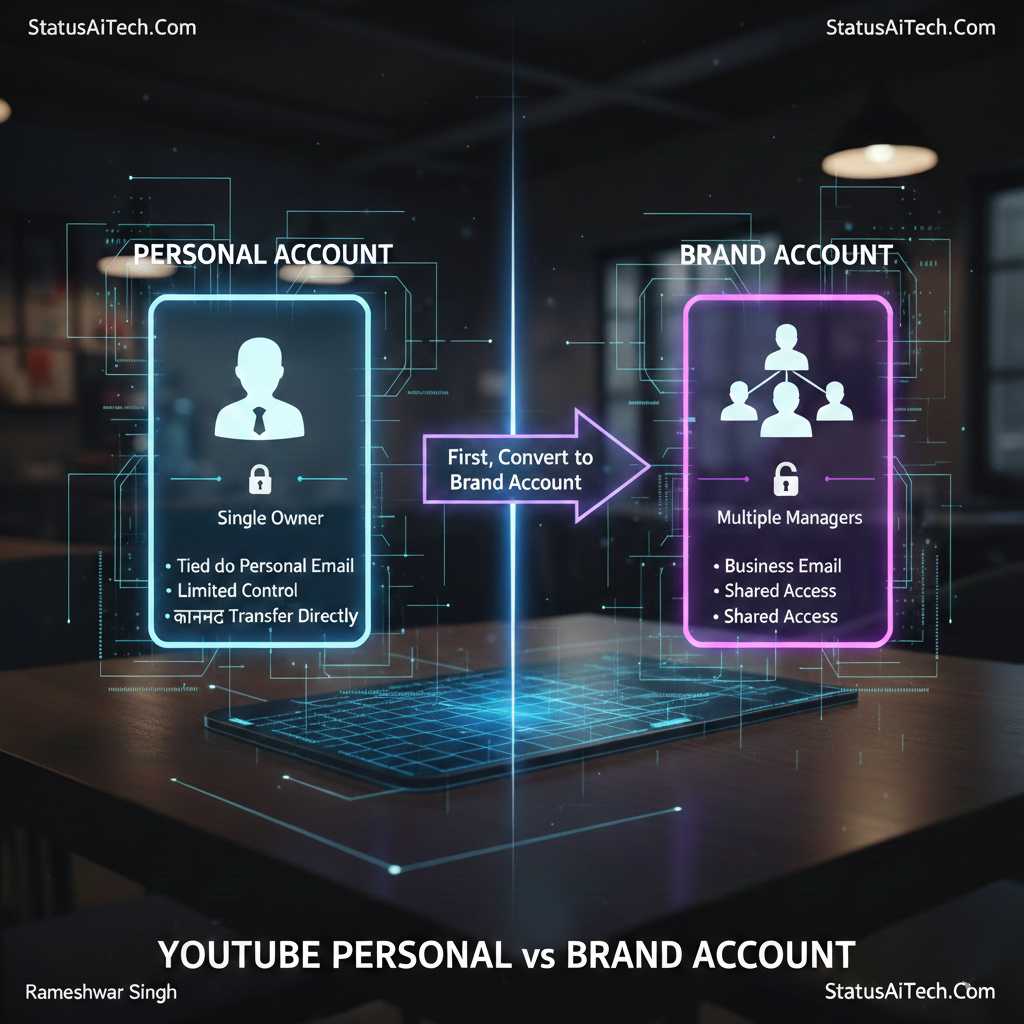
Personal Account: यह आपकी निजी प्रोफाइल है। इसे सीधा ट्रांसफर नहीं किया जा सकता।
Brand Account: यह एक बिजनेस की तरह है। इसमें आप कई मैनेजर जोड़ सकते हैं और मालिकाना हक (Ownership) आसानी से बदल सकते हैं।
कैसे चेक करें? YouTube Settings में जाएं। यदि वहां “Add or remove managers” लिखा है, तो वह ब्रांड अकाउंट है। यदि नहीं, तो घबराएं नहीं, हम पहले उसे ब्रांड अकाउंट में बदलेंगे। ⇓⇓
4. स्टेप-बाय-स्टेप ट्रांसफर प्रक्रिया (Step-by-Step Guide)
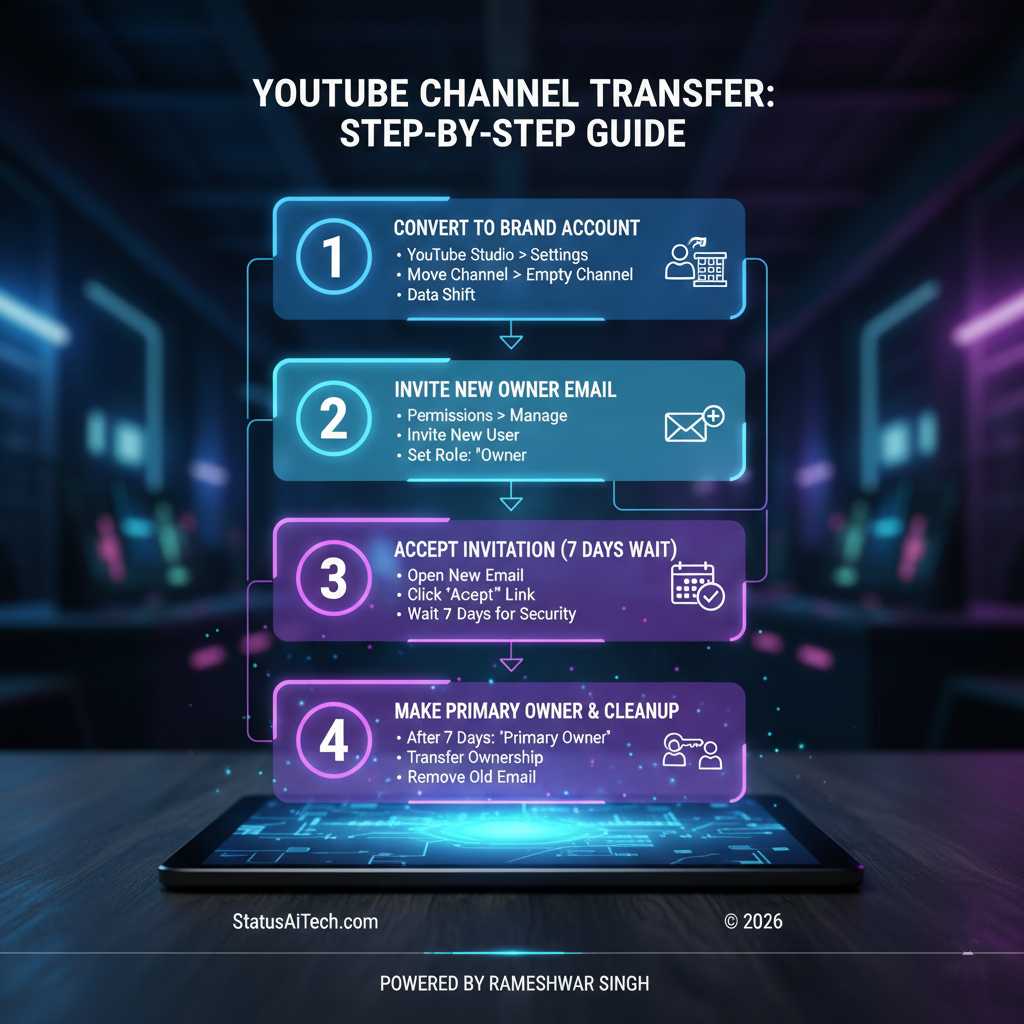
स्टेप 1: चैनल को ब्रांड अकाउंट में बदलें
YouTube Studio (studio.youtube.com) खोलें।
Settings > Channel > Advanced Settings पर जाएं।
नीचे ‘Manage YouTube Account’ पर क्लिक करें।
एक ‘खाली’ नया चैनल बनाएं (यह एक Placeholder की तरह काम करेगा)।
वापस Advanced Settings में आकर ‘Move channel to a brand account‘ चुनें।
अपने पुराने चैनल का डेटा उस ‘खाली चैनल’ पर शिफ्ट (Move) कर दें।
चेतावनी: आपके वीडियो, सब्सक्राइबर्स और कमाई सुरक्षित रहेगी, लेकिन पुराने कमेंट्स शायद ट्रांसफर न हों। ⇓⇓
स्टेप 2: Transfer YouTube ownership in Hindi : नई ईमेल आईडी को ‘इनवाइट’ भेजें
नए ब्रांड अकाउंट की Settings > Permissions में जाएं।
‘Manage Permissions’ के नीले बटन पर क्लिक करें (पासवर्ड वेरिफिकेशन पूरा करें)।
‘Invite new users’ आइकन पर क्लिक करें और नई ईमेल आईडी डालें।
रोल (Role) में ‘Owner’ चुनें और ‘Invite’ कर दें। ⇓⇓
स्टेप 3: Youtube Channel Transfer To Another Gmail Account : न्योता स्वीकार करें (Accept Invitation)
अपनी नई ईमेल का Gmail खोलें।
गूगल की तरफ से आए ‘Invitation’ मेल को खोलकर ‘Accept’ बटन दबाएं।
मुबारक हो दोस्तों, अब आप आधिकारिक तौर पर चैनल के ‘Owner’ बन चुके हैं। ⇓⇓
स्टेप 4: YouTube Channel Transfer Kaise Kare : 7 दिनों का ‘वेटिंग पीरियड’
अब यूट्यूब का सुरक्षा कवच काम करना शुरू करेगा। आपको पूरे 7 दिन (168 घंटे) इंतज़ार करना होगा।
क्या न करें: जरूरी बात पासवर्ड न बदलें या बार-बार रिक्वेस्ट कैंसिल न करें।
क्या करें: मित्रों बेफिक्र होकर वीडियो अपलोड करें, चैनल पर कोई असर नहीं पड़ेगा। ⇓⇓
स्टेप 5: असली मालिकाना हक सौंपना (Primary Owner)
7 दिन बाद पुरानी ईमेल से Manage Permissions में जाएं।
नई ईमेल के सामने ‘Owner’ को बदलकर ‘Primary Owner’ चुनें।
‘Transfer’ बटन पर क्लिक करें। बधाई हो! अब नई ईमेल ही असली मालिक है। ⇓⇓
स्टेप 6: YouTube Channel Transfer Kaise Kare : क्लीनअप (पुरानी ईमेल हटाना)
नई ईमेल से लॉगिन करें।
Permissions में जाकर पुरानी ईमेल के सामने वाले ‘X’ बटन पर क्लिक करके उसे हटा दें।
5. गूगल एडसेंस (Google AdSense) का क्या होगा?

सबसे बड़ी गलतफहमी: “ईमेल बदलते ही एडसेंस भी बदल जाएगा।” नहीं!
चैनल नई ईमेल पर चला गया है, लेकिन कमाई अभी भी पुराने एडसेंस में ही जाएगी।
समाधान: पुराने एडसेंस की सेटिंग्स (Access and Authorization) में जाकर नई ईमेल को ‘Admin’ के रूप में जोड़ दें। इससे आप नए ईमेल से ही कमाई देख पाएंगे। ⇓⇓
6. सामान्य गलतियाँ जिनसे बचें (Common Mistakes)
सुरक्षा बंद करना: टू-स्टेप वेरिफिकेशन कभी बंद न करें।
गलत ईमेल टाइप करना: ईमेल हमेशा कॉपी-पेस्ट करें, एक छोटी सी गलती से चैनल किसी और के पास जा सकता है।
जल्दबाजी: 7 दिन पूरे होने से पहले छेड़छाड़ न करें, वरना अकाउंट ‘फ्रीज’ हो सकता है। ⇓⇓
7. YouTube Channel Transfer Kaise Kare : अक्सर पूछे जाने वाले सवाल (FAQs)
क्या सब्सक्राइबर्स कम होंगे? मेरा कहना बिल्कुल नहीं।
क्या स्ट्राइक (Strike) भी ट्रांसफर होगी? हाँ, स्ट्राइक चैनल पर होती है, ईमेल पर नहीं।
क्या यह फ्री है? जी हाँ, यूट्यूब की यह सेवा पूरी तरह फ्री है।
क्या मोबाइल से हो सकता है? हाँ, क्रोम ब्राउज़र के ‘Desktop Mode’ से। कहना संभव है। ⇓⇓
सबसे ज़रूरी (06) बातें जो आपको ध्यान रखना है ऐसा हो सकता है आपके साथ :-
1. ट्रांसफर के बाद की चेकलिस्ट (Post-Transfer Checklist)
Custom URL की जांच: देखें कि क्या आपका पुराना कस्टम URL अभी भी काम कर रहा है।
Third-party Apps: अगर आपने TubeBuddy या VidIO जैसे टूल्स को पुरानी ईमेल से जोड़ा था, तो उन्हें नई ईमेल से दोबारा कनेक्ट करें।
Upload Defaults: चेक करें कि वीडियो अपलोड की ‘Default Settings’ और ‘Description’ में कोई पुरानी ईमेल तो नहीं रह गई है।
2. कम्युनिटी टैब और स्टोरीज़ (Impact on Community Features)
“दोस्तों, जब आप चैनल ट्रांसफर करते हैं, तो आपकी Community Posts और Stories भी सुरक्षित रहती हैं। हालांकि, आपके चैनल की ‘Handle’ (@username) वही रहेगी, उसे बदलने की जरूरत नहीं पड़ेगी।”
3. ‘Owner’ और ‘Manager’ के बीच का अंतर (Roles Explained)
Primary Owner: इसके पास सबसे ज्यादा पावर होती है (चैनल डिलीट करना, मालिकाना हक ट्रांसफर करना)।
Owner: वीडियो डालना, एडिट करना और मैनेजर्स को जोड़ना।
Manager: वीडियो अपलोड और एडिट कर सकता है, लेकिन किसी को हटा नहीं सकता।
Editor: सिर्फ वीडियो और सेटिंग्स देख/बदल सकता है, डेटा डिलीट नहीं कर सकता।
4. एडसेंस को लेकर एक प्रो-टिप (Important Tip for AdSense)
मित्रों अगर आप अपना एडसेंस अकाउंट पूरी तरह बदलना चाहते हैं, तो यूट्यूब स्टूडियो के ‘Earn’ सेक्शन में जाकर ‘Change Association’ पर क्लिक करें। याद रहे, एडसेंस बदलने की प्रक्रिया में भी कुछ दिनों का समय लगता है और इसके लिए आपका चैनल पहले से मोनेटाइज होना चाहिए।” मेरी सलाह मेरी सलाह पुराने से पैसे आ रहे है तो उसी से आने दे, हां अगर आप चाहे तो दूसरा बना सकते है।
5. समस्या निवारण (Troubleshooting – जब ऑप्शन न दिखे)
कई बार लोगों को ‘Manage Permissions’ का बटन नहीं दिखता। उसके लिए यह समाधान लिखें:
अगर बटन नहीं दिख रहा, तो सुनिश्चित करें कि आप Main Owner वाली ईमेल से ही लॉगिन हैं।
अगर आप स्कूल या ऑफिस की ईमेल (G-Suite) इस्तेमाल कर रहे हैं, तो एडमिन ने शायद यह फीचर बंद कर रखा हो।
6. सुरक्षा के लिए बोनस टिप (Advanced Security)
“चैनल ट्रांसफर होने के बाद, नई ईमेल आईडी पर Recovery Phone Number और Recovery Email तुरंत अपडेट करें। साथ ही, ‘Google Authenticator’ ऐप का इस्तेमाल करें ताकि आपका नया चैनल पहले से ज्यादा सुरक्षित रहे।” मित्रों अपनी सुरक्षा पर हमेशा ध्यान देना चाहिए।
YouTube Channel Kaise Banaye 2026: जीरो से हीरो बनने का पूरा रोडमैप 


दोस्तों आखिर में बस इतना ही कहूंगा। ईमेल सिर्फ एक पता है, आपकी असली दौलत आपकी मेहनत और सब्सक्राइबर्स हैं। इस गाइड की मदद से आप अपने चैनल को सुरक्षित और प्रोफेशनल बना सकते हैं।
रामेश्वर सिंह की सलाह: जानकारी ही सबसे बड़ी सुरक्षा है। अगर आपको ऑनलाइन कमाई या यूट्यूब सेटिंग्स में कोई भी समस्या आए, तो बेझिझक मुझसे संपर्क करें।
Facebook: [रामेश्वर जी से जुड़ें] 🔵
Email: statusaitech@gmail.com
YouTube: हमारी वीडियो पर कमेंट करें।
“कदम आपके, दिशा हमारी — साथ मिलकर छुएंगे आसमान की ऊँचाइयां!” 🚀✨⭐
StatusAiTech.com – आपकी डिजिटल सफलता का साथी।