Custom WordPress Theme बनाने की पूरी “Step-by-Step Guide
Custom WordPress Theme Guide: खुद की वर्डप्रेस थीम बनाना सीखें
भाइयों, अगर आप भी मेरी तरह अपनी खुद की एक अलग पहचान बनाना चाहते हैं और दूसरों की बनाई हुई थीम की बंदिशों से आज़ाद होना चाहते हैं, तो यह गाइड सिर्फ आपके लिए है। अक्सर हमारे मन में सवाल आता है कि “WordPress में थीम कैसे बनाते हैं?” या फिर “अपनी खुद की WordPress theme कैसे बनाएं?”।
दोस्तों, बहुत से लोग सोचते हैं कि कोडिंग या वेबसाइट बनाना सिर्फ अमीरों या बड़े इंजीनियरों का काम है। लेकिन मेरा मानना है कि अगर हौसला बुलंद हो, तो हर व्यक्ति आगे बढ़ सकता है। अगर आप भी इंटरनेट पर ढूंढ रहे हैं कि “WordPress theme kaise banaye step by step”, तो आपकी तलाश यहाँ खत्म होती है।
आज मैं आपको विस्तार से बताऊंगा कि “apni Custom WordPress Theme kaise banaye”। इस Hindi Guide में हम ज़ीरो से अपनी थीम खड़ी करना सीखेंगे ताकि आप किसी दूसरे डेवलपर पर निर्भर न रहें। तो मित्रों, चलिए बिना समय गंवाए इस सफर को शुरू करते हैं!
वर्डप्रेस थीम बनाने के लिए आपको मुख्य रूप से इन चीज़ों की ज़रूरत होगी:- ⇓⇓
1. ज़रूरी कोडिंग भाषाएँ (Languages)
थीम बनाने के लिए आपको इन भाषाओं का बेसिक ज्ञान होना चाहिए:
HTML: वेबसाइट का ढांचा बनाने के लिए।
CSS: वेबसाइट को सुंदर लुक और रंग-रूप देने के लिए।
PHP: वर्डप्रेस के डेटा (पोस्ट, टाइटल) को वेबसाइट पर दिखाने के लिए।
JavaScript: वेबसाइट को इंटरैक्टिव बनाने के लिए।
2. थीम की 2 सबसे ज़रूरी फाइलें
एक थीम शुरू करने के लिए कम से कम ये दो फाइलें होनी ही चाहिए:
style.css: इसमें थीम का नाम, ऑथर (आपका नाम) और डिज़ाइन होता है।index.php: यह थीम की मुख्य फाइल है जो सारा कंटेंट दिखाती है।
3. थीम का स्ट्रक्चर (Template Files)
प्रोफेशनल थीम बनाने के लिए आपको ये फाइलें भी बनानी होंगी:
header.php: वेबसाइट का ऊपरी हिस्सा (लोगो, मेनू)।footer.php: सबसे निचला हिस्सा (कॉपीराइट, लिंक्स)।functions.php: यहाँ आप वो सब कोड डालते हैं जो हमने अभी फॉर्म के लिए इस्तेमाल किया था।single.php: जब कोई आपकी पोस्ट पर क्लिक करे, तो वह कैसी दिखेगी।
4. लोकल सर्वर (Local Development)
अपनी लाइव वेबसाइट (StatusAiTech) पर सीधे प्रयोग न करें। अपने कंप्यूटर पर थीम बनाने के लिए इनमें से कोई एक सॉफ्टवेयर इस्तेमाल करें:
Local WP (सबसे आसान)
XAMPP
प्रिय पाठको, आपके लिए मेरा 1 सुझाव:-
अगर आप BEM methodology और Speed Efficiency पर ध्यान देते हैं, तो आपको “Underscores” (_s) जैसे स्टार्टर थीम से शुरू करना चाहिए। दोस्तों यह एक खाली थीम होती है जिसे आप अपनी मर्ज़ी से जैसा चाहें वैसा डिज़ाइन कर सकते हैं।
एक ज़रूरी बात दोस्तों, आप अपने हिसाब से कोई भी नाम दे सकते हैं, या बाद में बदल सकते हैं, मैंने हर जगह पर आपको समझाने के लिए अपनी वेबसाइट का नाम दिया है
चलिए दोस्तों अब अगले कदम पर चलते हैं और आपके थीम बनाने के सफर को आसान बनाते हैं।
थीम बनाना शुरू करने के लिए आपको सबसे पहले अपने कंप्यूटर या होस्टिंग के wp-content/themes/ फोल्डर के अंदर एक नया फोल्डर बनाना होगा (जैसे: statusaitech-custom)।
यहाँ एक Basic Theme Structure का ‘ढांचा’ है जिसे आप तुरंत तैयार कर सकते हैं:
1. style.css (थीम की पहचान)
इस फाइल को बनाकर सबसे ऊपर यह कोड डालें, ताकि वर्डप्रेस इसे पहचान सके:
CSS
/*
Theme Name: Status Ai Tech Custom
Author: Rameshwar Singh Rajput
Description: A high-speed, custom-coded theme for StatusAiTech.com
Version: 1.0
*/

body {
    font-family: Arial, sans-serif;
    line-height: 1.6;
    color: #333;
    margin: 0;
}
2. functions.php (थीम की ताकत)
यहाँ आप थीम के फीचर्स चालू करते हैं। शुरुआत में इसे खाली रख सकते हैं या यह कोड डाल सकते हैं:
PHP
<?php
function statusaitech_setup() {
    // पोस्ट में फीचर इमेज (Thumbnail) सपोर्ट के लिए
    add_theme_support('post-thumbnails');

    // मेनू (Navigation) सपोर्ट के लिए
    register_nav_menus(array(
        'primary' => __('Primary Menu', 'statusaitech'),
    ));
}
add_action('after_setup_theme', 'statusaitech_setup');
3. index.php (पोस्ट दिखाने के लिए)
यह आपकी थीम का मुख्य चेहरा है। यहाँ ‘The Loop’ का इस्तेमाल होता है:
PHP
<?php get_header(); ?>

<main>
    <?php if (have_posts()) : while (have_posts()) : the_post(); ?>
        <article>
            <h2><?php the_title(); ?></h2>
            <div><?php the_excerpt(); ?></div>
        </article>
    <?php endwhile; else : ?>
        <p>क्षमा करें, कोई पोस्ट नहीं मिली।</p>
    <?php endif; ?>
</main>

<?php get_footer(); ?>
एक प्रोफेशनल और तेज़ थीम के लिए हम कोड को अलग-अलग हिस्सों में बाँटते हैं ताकि उसे मैनेज करना आसान हो।
थीम बनाने के अगले 3 मुख्य कदम ये हैं:
1. Header.php (ऊपरी हिस्सा)
यह फाइल आपकी वेबसाइट का सिर है। यहाँ लोगो, मेनू और SEO के लिए ज़रूरी मेटा टैग्स होते हैं।
PHP
<!DOCTYPE html>
<html <?php language_attributes(); ?>>
<head>
    <meta charset="<?php bloginfo('charset'); ?>">
    <meta name="viewport" content="width=device-width, initial-scale=1.0">
    <title><?php wp_title('|', true, 'right'); bloginfo('name'); ?></title>
    <?php wp_head(); ?> </head>
<body <?php body_class(); ?>>
    <header style="background: #000; color: #fff; padding: 20px; text-align: center;">
        <h1><a href="<?php echo esc_url(home_url('/')); ?>" style="color: #ff4500; text-decoration: none;">Status Ai Tech</a></h1>
        <nav>
            <?php wp_nav_menu( array( 'theme_location' => 'primary' ) ); ?>
        </nav>
    </header>
2. Footer.php (निचला हिस्सा)
यहाँ कॉपीराइट जानकारी और जावास्क्रिप्ट फाइलों के लिंक्स होते हैं।
PHP
<footer style="background: #333; color: #fff; text-align: center; padding: 20px; margin-top: 40px;">
<p>© <?php echo date('Y'); ?> Status Ai Tech. All Rights Reserved.</p>
<?php wp_footer(); ?> </footer>
</body>
</html>
3. Single.php (पोस्ट का लेआउट)
जब कोई पाठक आपकी किसी ब्लॉग पोस्ट को खोलता है, तो वह कैसी दिखेगी, यह फाइल तय करती है।
PHP
<?php get_header(); ?>

<div id="primary" style="max-width: 800px; margin: 20px auto; padding: 0 15px;">
    <?php while ( have_posts() ) : the_post(); ?>
        <article>
            <h1 style="color: #333;"><?php the_title(); ?></h1>
            <div style="font-size: 14px; color: #666; margin-bottom: 20px;">
                लेखक: <?php the_author(); ?> | तारीख: <?php the_date(); ?>
            </div>
            <div class="post-content">
                <?php the_content(); ?>
            </div>

            <div style="margin-top: 50px;">
                <?php echo do_shortcode('[status_contact]'); ?>
            </div>
        </article>
    <?php endwhile; ?>
</div>

<?php get_footer(); ?>
“प्रो” टिप:
दोस्तों जैसा मैंने पहले कहा था अगर आप BEM Methodology इस्तेमाल करते हैं, तो अपनी CSS में क्लास के नाम ऐसे रखें:-
header__logoheader__navpost__titleइससे आपका कोड बहुत ही साफ़ और प्रोफेशनल दिखेगा।
प्रिय पाठकों, अब तक हमने थीम का ढांचा और जरूरी फाइलें तैयार कर ली हैं। अब बारी है डिजाइन और लेआउट को प्रोफेशनल बनाने की।
अगला सबसे महत्वपूर्ण कदम है CSS Styling (style.css)
मित्रों यहाँ पर हम कम कोड में ek बेहतरीन लुक तैयार करेंगे। –
कदम 4: CSS के साथ थीम को सुंदर बनाना (style.css)
अपनी style.css फाइल में नीचे दिया गया कोड जोड़ें। मैंने इसमें StatusAiTech के सिग्नेचर कलर्स (Red, Black और White) का इस्तेमाल किया है:- मेरे मित्रों इसे आप अपने नाम और अपने “ब्रांड कलर्स” हस्ताक्षर से बदल सकते हो, यह बहुत ही बढ़िया लुक देगा। ये सिर्फ आपको दिखाने के लिए, आप इसी कोड में अपने नाम की जानकारी सेट करें,
CSS
/* 1. बेसिक रिसेट */
* {
    box-sizing: border-box;
    margin: 0;
    padding: 0;
}

body {
    line-height: 1.8;
    background-color: #f4f4f4;
    color: #333;
}

/* 2. हेडर स्टाइल - BEM का उपयोग */
.header {
    background: #000;
    color: #fff;
    padding: 1.5rem 0;
    border-bottom: 3px solid #ff4500;
}

.header__container {
    max-width: 1100px;
    margin: 0 auto;
    display: flex;
    justify-content: space-between;
    align-items: center;
    padding: 0 20px;
}

.header__logo {
    color: #ff4500;
    font-size: 24px;
    font-weight: bold;
    text-decoration: none;
}

/* 3. पोस्ट लेआउट */
.main-content {
    max-width: 900px;
    margin: 40px auto;
    padding: 20px;
    background: #fff;
    border-radius: 8px;
    box-shadow: 0 2px 10px rgba(0,0,0,0.1);
}

.post__title {
    font-size: 32px;
    color: #222;
    margin-bottom: 15px;
}

.post__meta {
    font-size: 14px;
    color: #888;
    margin-bottom: 25px;
}

/* 4. फुटर स्टाइल */
.footer {
    background: #222;
    color: #ccc;
    text-align: center;
    padding: 30px 0;
    margin-top: 50px;
}
अगला कदम: CSS को थीम से जोड़ना (The Enqueue Script)
दोस्तों सिर्फ फाइल बनाने से काम नहीं चलेगा, वर्डप्रेस को बताना होगा कि यह CSS फाइल कहाँ है। इसके लिए आपको अपनी functions.php में यह छोटा सा कोड डालना होगा: –
PHP
function statusaitech_load_styles() {
    // अपनी style.css फाइल को लोड करना
    wp_enqueue_style('statusaitech-main-style', get_stylesheet_uri());
}
add_action('wp_enqueue_scripts', 'statusaitech_load_styles');
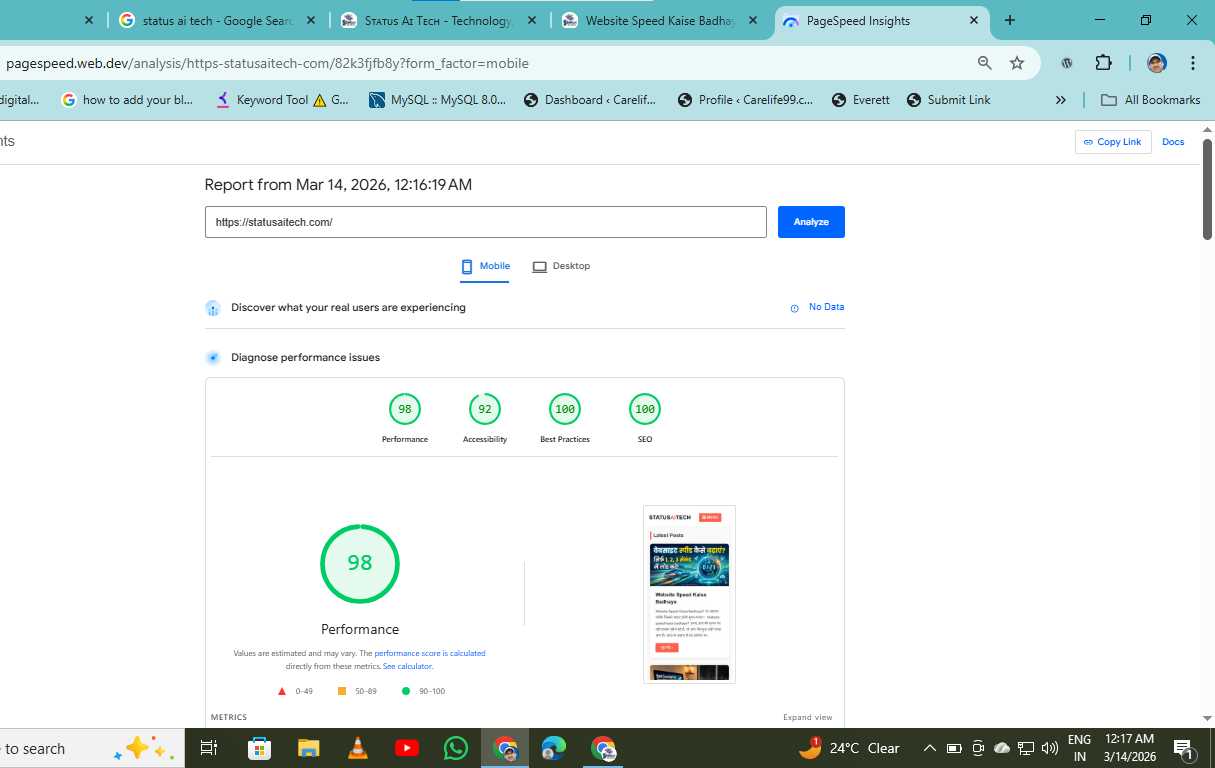
मित्रों, अब आपकी थीम का स्टेटस:-
Header: काला बैकग्राउंड और लाल लोगो के साथ तैयार है।
Content Area: सफ़ेद कार्ड जैसा साफ़-सुथरा लुक।
Speed: चूंकि हमने कोई भारी लाइब्रेरी (जैसे Bootstrap) इस्तेमाल नहीं की है, अब आपकी साइट बिजली की तरह तेज़ लोड होगी, यकीन मानिए अब आपकी वेबसाइट रैकेट बनने जा रही है दोस्तों।
मित्रों, हम जीत की ओर बढ़ रहे हैं! अब तक हमने ढांचा (HTML), स्टाइल (CSS) और मुख्य फाइलें तैयार कर ली हैं। अब बारी है थीम को Dynamic बनाने की, ताकि वर्डप्रेस के अंदर आप जो भी बदलाव करें, वो अपने आप थीम में दिखने लगें।
अगले सबसे महत्वपूर्ण कदम ये रहे:
कदम 5: Sidebar.php (विजेट्स के लिए जगह)
एक प्रोफेशनल ब्लॉग में दाईं तरफ (Right Side) रीसेंट पोस्ट, सर्च बार और कैटेगरीज़ का होना बहुत ज़रूरी है। इसके लिए sidebar.php फाइल बनाएँ:-
PHP
<aside id="secondary" class="sidebar" style="flex: 1; margin-left: 20px;">
    <?php if ( is_active_sidebar( 'main-sidebar' ) ) : ?>
        <?php dynamic_sidebar( 'main-sidebar' ); ?>
    <?php else : ?>
        <div class="widget">
            <h3 style="border-bottom: 2px solid #ff4500;">खोजें</h3>
            <?php get_search_form(); ?>
        </div>
    <?php endif; ?>
</aside>
कदम 6: Sidebar को रजिस्टर करना (functions.php में)
मेरे मित्रों वर्डप्रेस को बताना होगा कि आपकी थीम में विजेट डालने की जगह है। अपनी functions.php में यह कोड जोड़ें:
PHP
function statusaitech_widgets_init() {
    register_sidebar( array(
        'name'          => 'Main Sidebar',
        'id'            => 'main-sidebar',
        'before_widget' => '<div class="widget-item" style="margin-bottom: 30px;">',
        'after_widget'  => '</div>',
        'before_title'  => '<h3 class="widget-title" style="color:#ff4500;">',
        'after_title'   => '</h3>',
    ) );
}
add_action( 'widgets_init', 'statusaitech_widgets_init' );
अब थीम को “Complete” करने के लिए अंतिम टच:
मित्रों, एक थीम को “Finished” तब माना जाता है जब वह अलग-अलग पेज के लिए तैयार हो। अब आपको बस ये 2 छोटी फाइलें और बनानी हैं:
404.php: जब कोई गलत पेज खोले तो उसे होमपेज पर भेजने के लिए एक सुंदर पेज।page.php: आपके ‘About Us’ और ‘Contact Us’ जैसे पेजों को दिखाने के लिए।
मेरे मित्रों, मुबारक हो! आपकी थीम पूरी हो गई।”
आपकी थीम का “Core” (दिल) अब पूरी तरह तैयार है। इसे आप अपने cPanel > File Manager > public_html > wp-content/themes फोल्डर में अपलोड करके एक्टिवेट कर सकते हैं।
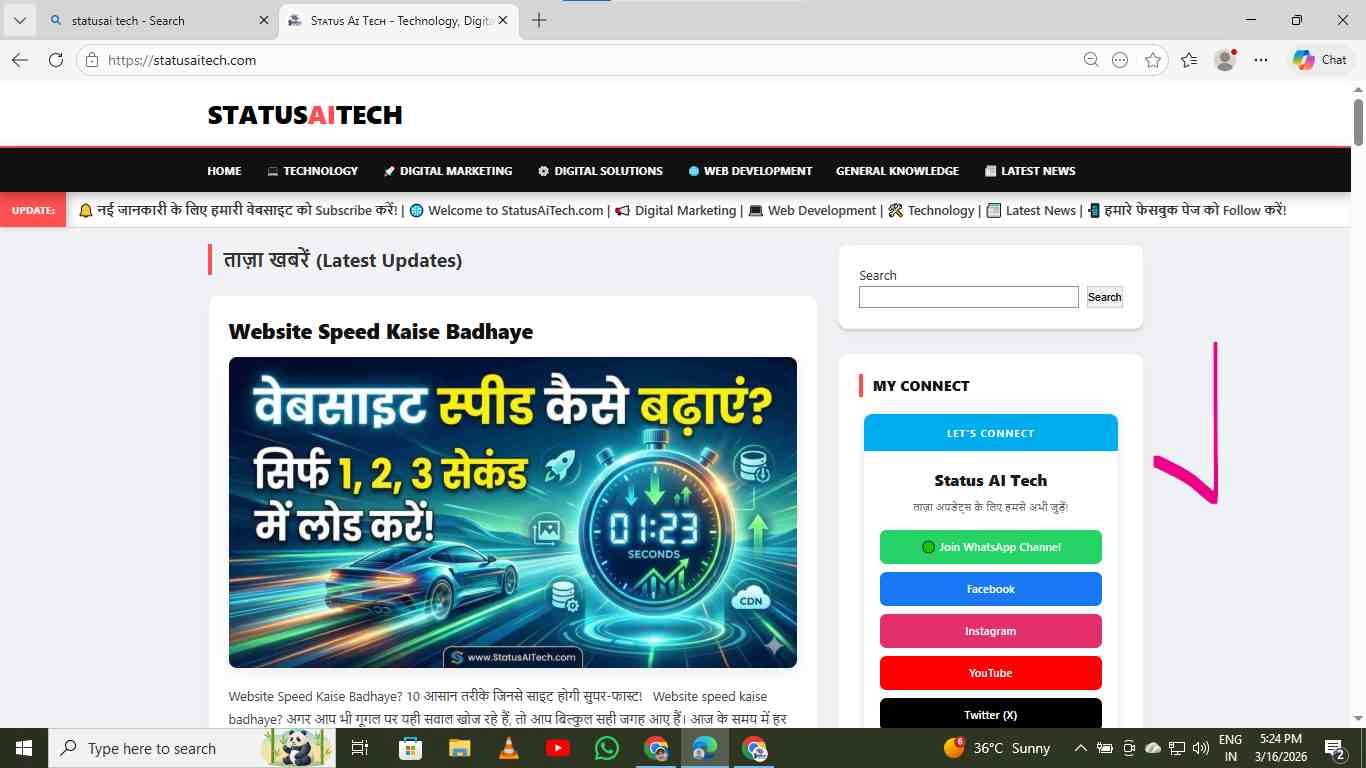
फाइनल चेकलिस्ट:
[x] Header, Footer, Index (तैयार)
[x] CSS Styling (तैयार)
[x] Functions (तैयार)
[x] Sidebar (तैयार)
अब हम अंतिम चरण (Final Stage) पर हैं। थीम को पूरी तरह से “Complete” करने के लिए अब हमें 404 Page (ताकि भविष्य में कभी ‘Page Not Found’ वाली समस्या न आए) और Page.php (ताकि आपके ‘About Us’ जैसे पेज सही दिखें) को तैयार करना है।
कदम 7: 404.php (एरर पेज)
जब कोई ऐसा लिंक खोलता है जो आपकी साइट पर नहीं है, तो यह पेज उसे प्यार से वापस होमपेज पर भेज देगा।
PHP
<?php get_header(); ?>

<div style="text-align: center; padding: 100px 20px;">
    <h1 style="font-size: 80px; color: #ff4500;">404</h1>
    <h2>ओह! यह पेज यहाँ नहीं है।</h2>
    <p>शायद आप जो ढूंढ रहे हैं वह कहीं और चला गया है।</p>
    <a href="<?php echo home_url(); ?>" style="display: inline-block; margin-top: 20px; padding: 12px 25px; background: #ff4500; color: #fff; text-decoration: none; border-radius: 5px; font-weight: bold;">होमपेज पर वापस जाएं</a>
</div>

<?php get_footer(); ?>
कदम 8: Page.php (स्टेटिक पेज के लिए)
यह फाइल आपके ‘About Us’, ‘Contact Us’ और अन्य पेजों का लेआउट संभालेगी।
PHP
<?php get_header(); ?>

<div class="main-content" style="max-width: 900px; margin: 40px auto; padding: 20px; background: #fff;">
    <?php while ( have_posts() ) : the_post(); ?>
        <article>
            <h1 style="border-bottom: 2px solid #ff4500; padding-bottom: 10px; margin-bottom: 20px;">
                <?php the_title(); ?>
            </h1>
            <div class="entry-content">
                <?php the_content(); ?>
            </div>
        </article>
    <?php endwhile; ?>
</div>

<?php get_footer(); ?>
कदम 9: Screenshot.png (थीम की फोटो)
वर्डप्रेस डैशबोर्ड में आपकी थीम कैसी दिखेगी, उसके लिए आपको अपने थीम फोल्डर में एक फोटो डालनी होगी:
एक 1200x900px साइज की इमेज बनाएं।
मित्रों उस पर अपनी वेबसाइट का नाम लिखें जैसे मैं लिख रहा हूँ StatusAiTech Custom Theme या कोई भी नाम लिखें।
अब उसे
screenshot.pngनाम से सेव करके थीम फोल्डर में डाल दें।
प्रिय पाठकों – बधाई हो! आपकी Custom Theme अब ‘Complete’ है।
थीम को चलाने का तरीका:- 1
अपने कंप्यूटर पर एक फोल्डर बनाएं:
statusaitech-customऊपर दी गई सभी फाइलें (
index.php,style.css,header.php,footer.php,functions.php,single.php,page.php,404.php,sidebar.php) इसके अंदर रखें।इस फोल्डर को ZIP फाइल में बदलें।
वर्डप्रेस में जाकर Appearance > Themes > Add New > Upload Theme पर क्लिक करके इसे अपलोड कर दें।
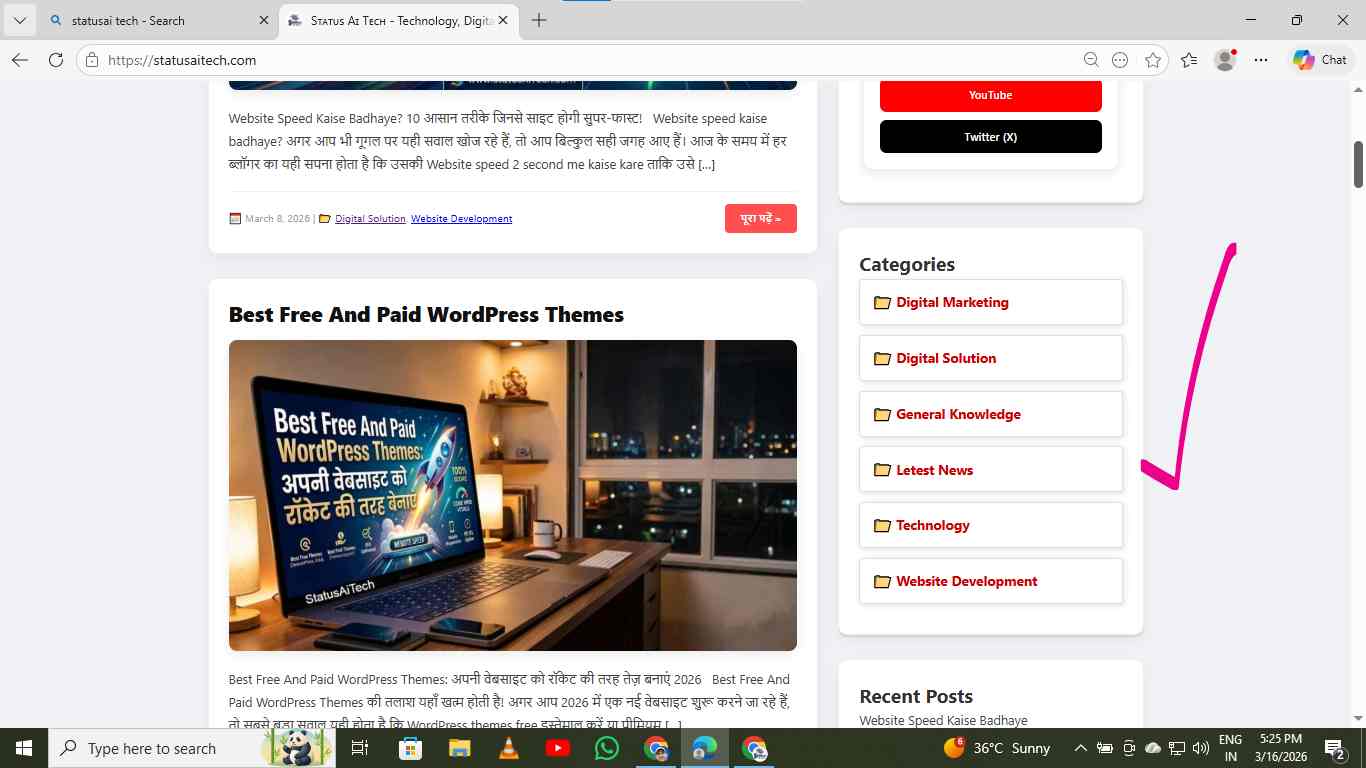
थीम को चलाने का तरीका:- 2
लाइव देखने के लिए आपको इसे अपनी Hosting पर अपलोड करना होगा। इसका सबसे सही तरीका यह है:
अपने cPanel में लॉगिन करें और File Manager को ओपन करें।
अब इस रास्ते (Path) पर जाएं: public_html > wp-content > themes।
यहाँ एक नया फोल्डर बनाएं, जिसका नाम आप अपने हिसाब से कुछ भी रख ले जैसे में यहाँ लिखता हूँ :
statusaitech-customअब इस फोल्डर के अंदर अपनी सभी फाइलें (index.php, style.css, header.php आदि) अपलोड कर दें।
बस! अब अपने वर्डप्रेस डैशबोर्ड में Appearance > Themes में जाकर अपनी थीम को Activate कर लें।
अक्सर पूछे जाने वाले सवाल (FAQ)
सवाल 1: क्या कस्टम थीम बनाने के लिए कोडिंग का गहरा ज्ञान होना ज़रूरी है? जवाब: नहीं, बिल्कुल नहीं! अगर आपको HTML और CSS की बेसिक समझ है, तो आप अपनी खुद की थीम शुरू कर सकते हैं। मेरी इस गाइड में दिए गए स्टेप्स का पालन करके आप बिना किसी भारी डिग्री के भी एक प्रोफेशनल दिखने वाली थीम तैयार कर सकते हैं। सारा खेल अभ्यास (Practice) का है।
सवाल 2: क्या मेरी बनाई हुई कस्टम थीम सुरक्षित (Secure) होगी? जवाब: हाँ, अगर आप वर्डप्रेस के स्टैंडर्ड फंक्शन्स (जैसे esc_url, wp_head, और wp_footer) का इस्तेमाल करते हैं, तो आपकी थीम सुरक्षित रहेगी। कस्टम थीम का एक फायदा यह भी है कि इसमें फालतू के कोड नहीं होते, जिससे हैकर्स के लिए सेंध लगाना मुश्किल होता है।
सवाल 3: कस्टम थीम और रेडीमेड थीम में से कौन सी बेहतर है? जवाब: अगर आपको अपनी वेबसाइट की रफ़्तार (Speed) बिजली जैसी चाहिए और आप चाहते हैं कि डिज़ाइन बिल्कुल वैसा ही हो जैसा आपने सोचा है, तो कस्टम थीम ही सबसे बेहतर है। रेडीमेड थीम में बहुत सारे ऐसे फीचर्स होते हैं जिनकी हमें ज़रूरत नहीं होती, जिससे साइट भारी हो जाती है।
सवाल 4: क्या मेरी कस्टम थीम भविष्य में वर्डप्रेस अपडेट होने पर खराब हो जाएगी? जवाब: अगर आपने वर्डप्रेस के “Core” फंक्शन्स का इस्तेमाल किया है, जैसा मैंने इस पोस्ट में सिखाया है, तो अपडेट होने पर आपकी थीम को कुछ नहीं होगा। बस हमेशा अपनी फाइल्स का बैकअप रखें और कोडिंग के सही नियमों (Standard coding practices) का पालन करें।
Custom WordPress Theme Guide : निष्कर्ष
मेरे प्यारे मित्रों, आज हमने यह साबित कर दिया कि अपनी खुद की Custom WordPress Theme बनाना कोई रॉकेट साइंस नहीं है। यह सिर्फ कोडिंग की बात नहीं है, यह अपनी कल्पना को हकीकत में बदलने का एक जरिया है। जब आप खुद अपनी थीम कोड करते हैं, तो आपको न केवल अपनी वेबसाइट की रफ़्तार (Speed) पर पूरा कंट्रोल मिलता है, बल्कि आपको वह संतुष्टि मिलती है जो किसी रेडीमेड थीम में कभी नहीं मिल सकती।
याद रखिये, शुरुआत में छोटी-मोटी गलतियाँ होंगी, कोड में एरर आएंगे, लेकिन वही आपकी सबसे बड़ी सीख होगी। मैंने भी इसी तरह गिरते-संभलते हुए सीखा है, और आज मेरी वेबसाइट Status Ai Tech मेरी अपनी पहचान है।
अगर आप इस सफर में कहीं अटकते हैं या आपको कोई तकनीकी समस्या आती है, तो बेझिझक मुझसे कमेंट सेक्शन में पूछें। हम साथ मिलकर आगे बढ़ेंगे और एक-दूसरे की मदद करेंगे। क्योंकि डिजिटल दुनिया में कोई भी ‘कमजोर’ नहीं है, बस सही शुरुआत की जरूरत है।
तो देर किस बात की? अपना कोड एडिटर उठाइये और आज ही अपनी पहली थीम बनाना शुरू कीजिये!
Website speed 2 second me kaise kare | Website speed kaise badhaye