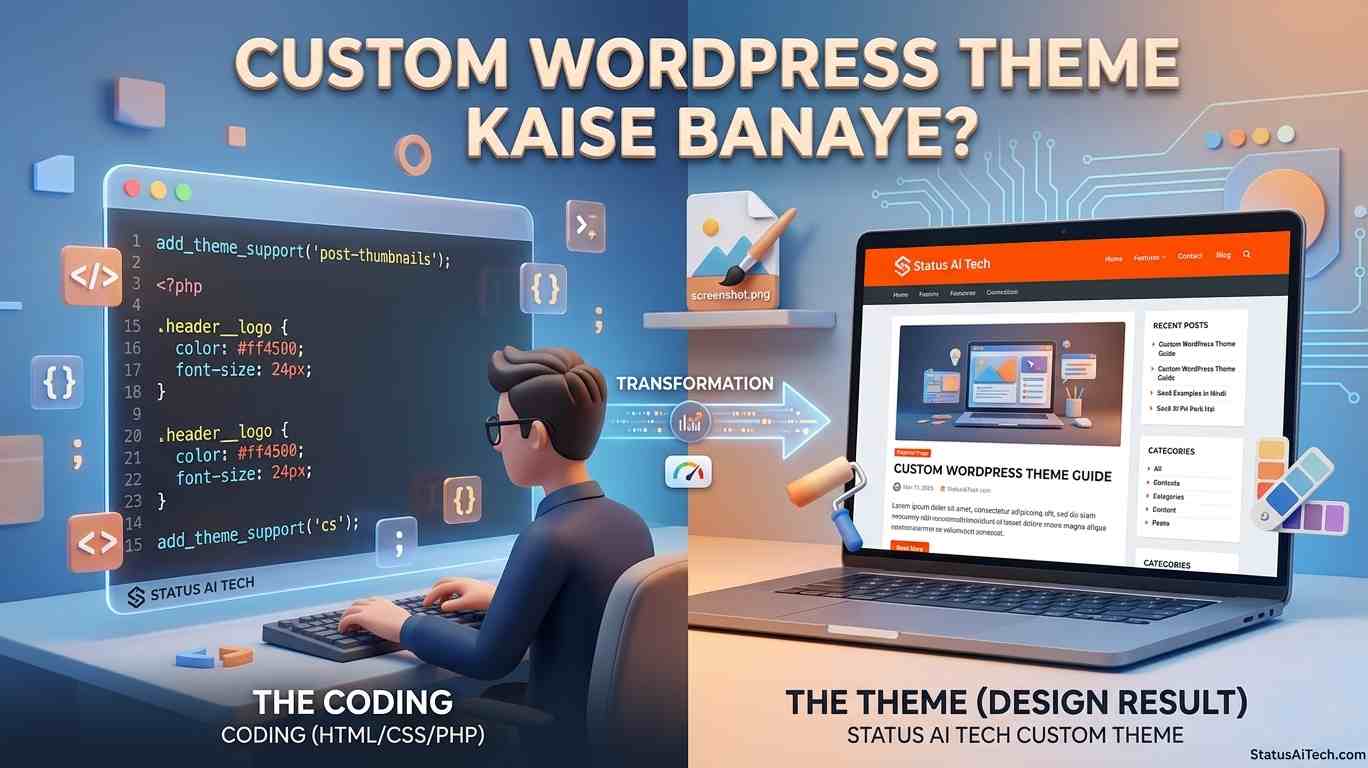
Custom WordPress Theme Kaise Banaye: स्क्रैच से खुद की 100/100 स्पीड वाली थीम बनाना सीखें (2026-27 मास्टर गाइड)
प्लगइन-मुक्त क्लीन कोड, 9 कोर फाइल्स, BEM स्टाइलिंग और 100/100 पेजस्पीड वाली वर्डप्रेस थीम का संपूर्ण ट्यूटोरियल।
🚀 भारी-भरकम रेडीमेड थीम्स की कैद से आजादी: जब हर लाइन कोड आपकी मर्जी का हो
नमस्ते मेरे प्यारे दोस्तों, वर्डप्रेस डेवलपर्स और तकनीकी साथियों! जब कोई ब्लॉगर अपनी नई वेबसाइट बनाता है, तो वह सबसे पहले थीम फॉरेस्ट या वर्डप्रेस रिपॉजिटरी से कोई आकर्षक दिखने वाली रेडीमेड थीम इंस्टॉल कर लेता है। शुरुआत में सब कुछ चमकदार लगता है, लेकिन जैसे ही आप उसमें 4-5 जरूरी प्लगइन्स जोड़ते हैं, वेबसाइट की लोडिंग स्पीड 4 से 5 सेकंड तक सुस्त हो जाती है। Google PageSpeed Insights में स्कोर लाल हो जाता है और जब आप कोई छोटा सा बदलाव करना चाहते हैं, तो थीम के हजारों पन्नों के भारी कोड में उलझकर रह जाते हैं।
सच्चाई यह है दोस्तों, कि रेडीमेड थीम्स में 100 ऐसे फीचर्स, एनिमेशन और जावास्क्रिप्ट फाइल्स पहले से भरी होती हैं जिनकी आपके ब्लॉग को कभी 1% भी जरूरत नहीं होती। यही कारण है कि आज बड़े-बड़े सफल ब्लॉगर्स और पेशेवर कंपनियां Custom WordPress Theme (कस्टम वर्डप्रेस थीम) की तरफ रुख कर रही हैं। जब आप खुद अपनी थीम कोड करते हैं, तो आपकी साइट पर एक भी लाइन फालतू कोड नहीं होता और वेबसाइट बिजली की तेजी से 1 सेकंड के भीतर लोड होती है।
💡 Custom WordPress Theme Kaise Banaye: बिना किसी जटिलता के शुरुआत का रोडमैप
कई साथी यह सोचकर डर जाते हैं कि वर्डप्रेस थीम बनाना तो बहुत बड़े सॉफ्टवेयर इंजीनियरों का काम है। यह बिल्कुल सच नहीं है! अगर आपको साधारण HTML, थोड़ी सी CSS और बेसिक PHP फंक्शन्स का इस्तेमाल करना आता है, तो आप 2 दिन के भीतर अपनी खुद की पूरी तरह काम करने वाली वर्डप्रेस थीम तैयार कर सकते हैं।
एक पेशेवर वर्डप्रेस डेवलपर के रूप में, मैं Er. Rameshwar Singh आज StatusAiTech.com पर आपको एक खाली फोल्डर से लेकर पूरी थीम लाइव करने तक का पूरा सफर एक-एक फाइल के रेडी-टू-यूज़ कोड के साथ सिखाने जा रहा हूँ। तो चलिए, बिना देर किए अपने कोड एडिटर में अपनी पहली थीम का निर्माण शुरू करते हैं! 🏁✨
⚠️ वर्डप्रेस के दो सबसे जरूरी सुरक्षा हुक्स (wp_head और wp_footer) कभी न भूलें
प्रिय डेवलपर्स, नए कोडर अक्सर header.php में <?php wp_head(); ?> और footer.php में <?php wp_footer(); ?> डालना भूल जाते हैं। अगर आप इन दो लाइनों को छोड़ देंगे, तो आपकी साइट पर वर्डप्रेस का एडमिन बार गायब हो जाएगा, एसईओ प्लगइन्स (जैसे Rank Math / Yoast) के मेटा टैग्स लोड नहीं होंगे और कोई भी जावास्क्रिप्ट काम नहीं करेगी। ये दो हुक्स वर्डप्रेस थीम की जीवनरेखा हैं।
📊 कस्टम वर्डप्रेस थीम बनाम रेडीमेड थीम (Direct Technical Comparison)
अपनी खुद की थीम कोड करने के क्या-क्या फायदे हैं, इसे इस तालिका से समझें:
🛠️ 1. थीम बनाने से पहले किन चीज़ों की आवश्यकता है?
कस्टम थीम बनाने के लिए आपको किसी बहुत जटिल गणित या भारी सॉफ्टवेयर की जरूरत नहीं है। बस नीचे दी गई बुनियादी चीजों की समझ पर्याप्त है:
1. HTML5 और सिमेंटिक टैग्स:
वेब पेज का ढांचा बनाने के लिए <header>, <nav>, <article>, <aside> और <footer> का बुनियादी ज्ञान।
2. CSS3 और Flexbox / Grid:
रंग-रूप, मार्जिन-पैडिंग, फोंट्स और मोबाइल पर स्क्रीन के अनुसार लेआउट को स्वतः अनुकूलित (Media Queries) करने की समझ।
3. बेसिक PHP और वर्डप्रेस फंक्शन्स:
आपको पूरी PHP रटने की जरूरत नहीं है। वर्डप्रेस में बने-बनाए फंक्शन्स होते हैं—जैसे the_title() से पोस्ट का नाम आता है और the_content() से पूरी पोस्ट दिखती है।
4. लोकल टेस्टिंग वातावरण (Local Server Setup):
अपने कंप्यूटर में LocalWP (सबसे आसान) या XAMPP इंस्टॉल कर लें, ताकि आप बिना किसी लाइव डोमेन-होस्टिंग का खर्च किए अपने कंप्यूटर पर ही थीम को बनाकर टेस्ट कर सकें।
📁 2. थीम का फोल्डर और आवश्यक फाइलों का ढांचा (Theme Hierarchy)
अपने वर्डप्रेस इंस्टॉलेशन के अंदर wp-content/themes/ फोल्डर में जाएं। वहाँ अपनी थीम के नाम का एक नया फोल्डर बनाएं (जैसे: statusaitech-theme)। एक संपूर्ण, प्रोफेशनल और मॉड्यूलर वर्डप्रेस थीम में मुख्य रूप से ये 9 फाइलें होती हैं:
├── 📄 style.css /* थीम की मुख्य स्टाइलशीट और रजिस्ट्रेशन मेटाडेटा */
├── 📄 functions.php /* थीम का मुख्य इंजन (स्क्रिप्ट्स, मेनू और विजेट्स लोड करना) */
├── 📄 header.php /* वेबसाइट का ऊपरी हिस्सा, लोगो और मुख्य नेविगेशन मेनू */
├── 📄 index.php /* होमपेज और ब्लॉग पोस्ट्स का मुख्य लूप */
├── 📄 single.php /* पूरी ब्लॉग पोस्ट, लेखक विवरण और कमेंट्स का लेआउट */
├── 📄 page.php /* About Us, Privacy Policy जैसे स्टेटिक पेजों का ढांचा */
├── 📄 sidebar.php /* सर्च बॉक्स, हालिया पोस्ट्स और कैटेगरीज विजेट्स */
├── 📄 footer.php /* निचला हिस्सा, कॉपीराइट और wp_footer() हुक */
├── 📄 404.php /* साफ-सुथरा एरर पेज जब कोई गलत लिंक खुल जाए */
└── 🖼️ screenshot.png /* वर्डप्रेस डैशबोर्ड में दिखने वाला 1200×900 प्रिव्यू फोटो */
💻 3. स्टेप-बाय-स्टेप कोडिंग: सभी 9 फाइलों का रेडी-टू-यूज़ कोड
अपने बनाए गए फोल्डर में एक-एक करके नीचे दिए गए नामों से फाइलें बनाएं और कोड को सीधे पेस्ट करते जाएं:
📄 फाइल 1: style.css (थीम रजिस्ट्रेशन और BEM स्टाइलिंग)
इस फाइल के शीर्ष पर लिखा गया कमेंट वर्डप्रेस को बताता है कि थीम का नाम, लेखक और वर्जन क्या है। इसके बाद हमने BEM पद्धति पर आधारित साफ-सुथरी CSS लिखी है:
/*
Theme Name: Status Ai Tech Pro Theme
Theme URI: https://statusaitech.com
Author: Er. Rameshwar Singh
Author URI: https://statusaitech.com
Description: एक सुपर-फास्ट, 100/100 स्पीड, क्लीन-कोडेड और SEO-फ्रेंडली कस्टम वर्डप्रेस थीम।
Version: 1.0.0
License: GNU General Public License v2 or later
Text Domain: statusaitech
*/

/* CSS Variables for Easy Theme Tweaks */
:root {
    --primary-color: #ea580c;
    --primary-dark: #c2410c;
    --text-dark: #0f172a;
    --text-muted: #64748b;
    --bg-light: #f8fafc;
    --white: #ffffff;
}

/* Global Reset */
* { box-sizing: border-box; margin: 0; padding: 0; }
body {
    font-family: 'Poppins', system-ui, -apple-system, sans-serif;
    line-height: 1.8;
    background-color: var(--bg-light);
    color: var(--text-dark);
}
a { text-decoration: none; color: var(--primary-color); transition: 0.3s ease; }
a:hover { color: var(--primary-dark); }
img { max-width: 100%; height: auto; display: block; }
ul { list-style: none; }

/* Responsive Container */
.container { max-width: 1100px; margin: 0 auto; padding: 0 20px; }

/* Header Styling */
.site-header {
    background: #0f172a;
    color: var(--white);
    padding: 20px 0;
    border-bottom: 4px solid var(--primary-color);
    position: sticky;
    top: 0;
    z-index: 100;
}
.site-header__wrapper { display: flex; align-items: center; justify-content: space-between; }
.site-header__logo a { font-size: 26px; font-weight: 800; color: var(--white); }
.site-header__logo span { color: var(--primary-color); }
.site-header__nav ul { display: flex; gap: 22px; }
.site-header__nav a { color: #cbd5e1; font-weight: 600; font-size: 15px; }
.site-header__nav a:hover { color: var(--white); }

/* Main Grid Layout */
.layout-grid { display: flex; gap: 30px; margin: 40px auto; }
.primary-content { flex: 2; min-width: 320px; }
.secondary-sidebar { flex: 1; min-width: 280px; }

/* Post Card for Homepage */
.post-card {
    background: var(--white);
    border-radius: 12px;
    padding: 28px;
    margin-bottom: 25px;
    box-shadow: 0 4px 15px rgba(0,0,0,0.03);
    border: 1px solid #e2e8f0;
    border-left: 5px solid var(--primary-color);
    transition: transform 0.2s ease;
}
.post-card:hover { transform: translateY(-3px); }
.post-card__title { font-size: 24px; margin-bottom: 12px; line-height: 1.35; }
.post-card__title a { color: var(--text-dark); }
.post-card__title a:hover { color: var(--primary-color); }
.post-card__meta { font-size: 13.5px; color: var(--text-muted); margin-bottom: 15px; }
.post-card__excerpt { font-size: 15.5px; color: #334155; }

/* Single Article Styling */
.article-box {
    background: var(--white);
    padding: 35px;
    border-radius: 12px;
    box-shadow: 0 4px 20px rgba(0,0,0,0.04);
    border: 1px solid #e2e8f0;
}
.article-title { font-size: 30px; color: var(--text-dark); margin-bottom: 15px; line-height: 1.35; }
.article-meta { font-size: 13.5px; color: var(--text-muted); margin-bottom: 25px; border-bottom: 1px solid #e2e8f0; padding-bottom: 12px; }
.article-body { font-size: 16.5px; line-height: 1.85; color: #334155; }

/* Sidebar Widget */
.widget-box {
    background: var(--white);
    padding: 24px;
    border-radius: 12px;
    margin-bottom: 25px;
    border: 1px solid #e2e8f0;
    box-shadow: 0 4px 12px rgba(0,0,0,0.03);
}
.widget-title { font-size: 18px; color: var(--text-dark); margin-bottom: 15px; border-bottom: 2px solid var(--primary-color); padding-bottom: 6px; }

/* Footer */
.site-footer {
    background: #0f172a;
    color: #94a3b8;
    text-align: center;
    padding: 35px 0;
    margin-top: 50px;
    border-top: 4px solid var(--primary-color);
    font-size: 14.5px;
}

/* Mobile Responsiveness */
@media (max-width: 768px) {
    .site-header__wrapper { flex-direction: column; gap: 15px; text-align: center; }
    .layout-grid { flex-direction: column; }
    .article-box { padding: 20px; }
    .article-title { font-size: 22px; }
}
📄 फाइल 2: functions.php (थीम का मुख्य दिमाग)
यह फाइल वर्डप्रेस के आधुनिक फीचर्स जैसे ऑटोमैटिक टाइटल टैग, फीचर्ड इमेज, नेविगेशन मेनू और साइडबार को सक्रिय करती है:
<?php
/**
 * Status Ai Tech Pro Theme Functions
 */

if ( ! function_exists( 'statusaitech_setup' ) ) :
function statusaitech_setup() {
    // डॉक्यूमेंट टाइटल टैग सपोर्ट (एसईओ के लिए अनिवार्य)
    add_theme_support( 'title-tag' );

    // पोस्ट थंबनेल / फीचर्ड इमेज सपोर्ट
    add_theme_support( 'post-thumbnails' );

    // HTML5 मार्कअप सपोर्ट
    add_theme_support( 'html5', array( 'search-form', 'comment-form', 'comment-list', 'gallery', 'caption' ) );

    // नेविगेशन मेनू रजिस्टर करना
    register_nav_menus( array(
        'primary-menu' => __( 'Primary Menu', 'statusaitech' ),
    ) );
}
endif;
add_action( 'after_setup_theme', 'statusaitech_setup' );

// मुख्य स्टाइलशीट को लोड करना
function statusaitech_scripts() {
    wp_enqueue_style( 'statusaitech-main-style', get_stylesheet_uri(), array(), '1.0.0' );
}
add_action( 'wp_enqueue_scripts', 'statusaitech_scripts' );

// साइडबार विजेट एरिया रजिस्टर करना
function statusaitech_widgets_init() {
    register_sidebar( array(
        'name'          => __( 'Main Sidebar', 'statusaitech' ),
        'id'            => 'main-sidebar',
        'description'   => __( 'यहाँ अपने विजेट्स जोड़ें।', 'statusaitech' ),
        'before_widget' => '<div id="%1$s" class="widget-box %2$s">',
        'after_widget'  => '</div>',
        'before_title'  => '<h3 class="widget-title">',
        'after_title'   => '</h3>',
    ) );
}
add_action( 'widgets_init', 'statusaitech_widgets_init' );
📄 फाइल 3: header.php (हेडर और मेनू बार)
इस फाइल में wp_head() का उपयोग अनिवार्य है ताकि वर्डप्रेस और सभी एसईओ टूल्स के हेड कोड सही ढंग से इंजेक्ट हो सकें:
<!DOCTYPE html>
<html <?php language_attributes(); ?>>
<head>
    <meta charset="<?php bloginfo( 'charset' ); ?>">
    <meta name="viewport" content="width=device-width, initial-scale=1.0">
    <?php wp_head(); ?>
</head>
<body <?php body_class(); ?>>
<?php wp_body_open(); ?>

<header class="site-header">
    <div class="container site-header__wrapper">
        <div class="site-header__logo">
            <a href="<?php echo esc_url( home_url( '/' ) ); ?>">
                StatusAi<span>Tech</span>
            </a>
        </div>
        <nav class="site-header__nav">
            <?php
            wp_nav_menu( array(
                'theme_location' => 'primary-menu',
                'container'      => false,
                'fallback_cb'    => false,
            ) );
            ?>
        </nav>
    </div>
</header>
📄 फाइल 4: index.php (होमपेज और द वर्डप्रेस लूप)
यह फाइल होमपेज पर आपकी सभी प्रकाशित पोस्ट्स को क्रमबद्ध तरीके से दिखाती है और नीचे पेजिनेशन बनाती है:
<?php get_header(); ?>

<div class="container">
    <div class="layout-grid">
        <main class="primary-content">
            <?php if ( have_posts() ) : while ( have_posts() ) : the_post(); ?>
                <article id="post-<?php the_ID(); ?>" <?php post_class( 'post-card' ); ?>>
                    <h2 class="post-card__title">
                        <a href="<?php the_permalink(); ?>"><?php the_title(); ?></a>
                    </h2>
                    <div class="post-card__meta">
                        दिनांक: <?php echo get_the_date(); ?> | लेखक: <?php the_author(); ?>
                    </div>
                    <div class="post-card__excerpt">
                        <?php the_excerpt(); ?>
                    </div>
                </article>
            <?php endwhile; ?>
                <div class="pagination-links">
                    <?php the_posts_pagination(); ?>
                </div>
            <?php else : ?>
                <p>क्षमा करें, कोई पोस्ट नहीं मिली।</p>
            <?php endif; ?>
        </main>

        <?php get_sidebar(); ?>
    </div>
</div>

<?php get_footer(); ?>
📄 फाइल 5: single.php (पूरी पोस्ट और कमेंट्स का लेआउट)
जब कोई पाठक किसी आर्टिकल पर क्लिक करता है, तो यह फाइल पूरी सामग्री, फीचर्ड फोटो और कमेंट बॉक्स लोड करती है:
<?php get_header(); ?>

<div class="container">
    <div class="layout-grid">
        <main class="primary-content">
            <?php while ( have_posts() ) : the_post(); ?>
                <article id="post-<?php the_ID(); ?>" <?php post_class( 'article-box' ); ?>>
                    <h1 class="article-title"><?php the_title(); ?></h1>

                    <div class="article-meta">
                        लेखक: <?php the_author(); ?> | दिनांक: <?php echo get_the_date(); ?> | श्रेणी: <?php the_category(', '); ?>
                    </div>

                    <?php if ( has_post_thumbnail() ) : ?>
                        <div style="margin-bottom: 25px; border-radius: 10px; overflow: hidden;">
                            <?php the_post_thumbnail( 'large' ); ?>
                        </div>
                    <?php endif; ?>

                    <div class="article-body">
                        <?php the_content(); ?>
                    </div>

                    <div style="margin-top: 30px; padding-top: 15px; border-top: 1px solid #e2e8f0;">
                        <?php the_tags( '<strong>टैग्स: </strong>', ', ', '' ); ?>
                    </div>

                    <?php
                    if ( comments_open() || get_comments_number() ) :
                        comments_template();
                    endif;
                    ?>
                </article>
            <?php endwhile; ?>
        </main>

        <?php get_sidebar(); ?>
    </div>
</div>

<?php get_footer(); ?>
📄 फाइल 6: page.php (About Us और Contact Us पेजों के लिए)
यह फाइल स्टेटिक पेजों का साफ और केंद्रित लेआउट बनाती है:
<?php get_header(); ?>

<div class="container" style="max-width: 900px; margin: 40px auto;">
    <main class="article-box">
        <?php while ( have_posts() ) : the_post(); ?>
            <h1 class="article-title"><?php the_title(); ?></h1>
            <div class="article-body">
                <?php the_content(); ?>
            </div>
        <?php endwhile; ?>
    </main>
</div>

<?php get_footer(); ?>
📄 फाइल 7: sidebar.php (विजेट्स और सर्च बार)
यदि वर्डप्रेस में कोई विजेट एक्टिव न भी हो, तब भी यह स्वतः सर्च बार और कैटेगरीज की लिस्ट दिखा देती है:
<aside class="secondary-sidebar">
    <?php if ( is_active_sidebar( 'main-sidebar' ) ) : ?>
        <?php dynamic_sidebar( 'main-sidebar' ); ?>
    <?php else : ?>
        <div class="widget-box">
            <h3 class="widget-title">सर्च करें</h3>
            <?php get_search_form(); ?>
        </div>
        <div class="widget-box">
            <h3 class="widget-title">श्रेणियाँ</h3>
            <ul style="list-style: none; padding-left: 0;">
                <?php wp_list_categories( array( 'title_li' => '' ) ); ?>
            </ul>
        </div>
    <?php endif; ?>
</aside>
📄 फाइल 8: 404.php (स्वच्छ एरर पेज)
गलत यूआरएल खुलने पर यह पेज यूजर को निराश नहीं करता, बल्कि होमपेज पर लौटने का सीधा बटन देता है:
<?php get_header(); ?>

<div class="container" style="text-align: center; padding: 80px 20px; min-height: 60vh;">
    <h1 style="font-size: 90px; color: #ea580c; font-weight: 900; line-height: 1;">404</h1>
    <h2 style="font-size: 24px; color: #0f172a; margin-top: 15px;">क्षमा करें! यह पेज मौजूद नहीं है।</h2>
    <p style="color: #64748b; margin-top: 10px;">शायद यह पेज हटा दिया गया है या इसका लिंक गलत टाइप हो गया है।</p>
    <a href="<?php echo esc_url( home_url( '/' ) ); ?>" style="display: inline-block; margin-top: 25px; padding: 12px 30px; background: #ea580c; color: #ffffff; border-radius: 50px; font-weight: 700;">होमपेज पर वापस जाएं 🏠</a>
</div>

<?php get_footer(); ?>
📄 फाइल 9: footer.php (पाद-लेख और सुरक्षा हुक)
यहाँ wp_footer() का होना सबसे जरूरी है ताकि वर्डप्रेस और प्लगइन्स की स्क्रिप्ट्स बिना रुकावट लोड हो सकें:
<footer class="site-footer">
<div class="container">
<p>© <?php echo date( 'Y' ); ?> <strong>StatusAiTech</strong>. सर्वाधिकार सुरक्षित।</p>
<p style="font-size: 13px; margin-top: 5px; color: #cbd5e1;">Custom-coded with ❤️ for 100/100 Speed & Security.</p>
</div>
<?php wp_footer(); ?>
</footer>
</body>
</html>
🚀 4. इस थीम को वर्डप्रेस में अपलोड और एक्टिवेट कैसे करें?
जब आपकी सभी 9 फाइलें statusaitech-theme फोल्डर में तैयार हो जाएं, तो इसे वर्डप्रेस पर चालू करने के दो सबसे आसान तरीके हैं:
तरीका 1: ZIP फाइल के जरिए (वर्डप्रेस एडमिन डैशबोर्ड से)
- अपने थीम फोल्डर पर राइट क्लिक करें और Compress to ZIP (.zip) बना लें।
- वर्डप्रेस एडमिन डैशबोर्ड खोलें और Appearance > Themes > Add New Theme पर जाएं।
- ऊपर दिए गए ‘Upload Theme’ बटन पर क्लिक करें और अपनी ZIP फाइल चुनें।
- Install Now पर क्लिक करें और इंस्टॉलेशन पूरा होते ही Activate बटन दबा दें।
तरीका 2: cPanel File Manager के माध्यम से (लाइव सर्वर पर)
अपने cPanel में File Manager खोलें, public_html/wp-content/themes/ डायरेक्टरी में जाएं और सीधा अपना थीम फोल्डर अपलोड कर दें। इसके बाद वर्डप्रेस के Themes सेक्शन में जाकर उसे एक्टिवेट कर लें।
💡 स्क्रिप्ट एन्क्यू का अनिवार्य नियम (The Enqueue Script Golden Rule)
“साथियों, कभी भी header.php के अंदर सीधे <link rel='stylesheet'> या <script> टैग हाथ से न लिखें! वर्डप्रेस का सख्त नियम है कि सभी CSS और जावास्क्रिप्ट को हमेशा functions.php में wp_enqueue_style() और wp_enqueue_script() के जरिए ही लोड किया जाना चाहिए। इससे वर्डप्रेस कैशिंग प्लगइन्स कोड को सही तरीके से पहचानकर मिनिफाई कर पाते हैं और कभी कोई स्क्रिप्ट कॉन्फ्लिक्ट नहीं होता।”
❓ अक्सर पूछे जाने वाले सवाल (Frequently Asked Questions)
Q1. क्या कस्टम वर्डप्रेस थीम बनाने के लिए कोडिंग में बहुत बड़ा एक्सपर्ट होना जरूरी है?
उत्तर: बिल्कुल नहीं साथियों! यदि आपको साधारण HTML और CSS का ज्ञान है, तो आप शुरुआत कर सकते हैं। वर्डप्रेस के अधिकांश PHP फंक्शन्स (जैसे the_title(), the_content(), the_permalink()) पहले से तैयार होते हैं। आपको केवल यह सीखना होता है कि किस फंक्शन को किस जगह कॉल करना है।
Q2. क्या वर्डप्रेस का नया अपडेट आने पर मेरी बनाई हुई कस्टम थीम टूट जाएगी?
उत्तर: जी नहीं! चूँकि हमारी यह थीम वर्डप्रेस के आधिकारिक कोर एपीआई और स्टैंडर्ड हुक्स पर आधारित है, इसलिए वर्डप्रेस का नया अपडेट आने पर भी आपकी थीम कभी क्रैश नहीं होगी। रेडीमेड थीम्स इसलिए टूटती हैं क्योंकि वे पुराने असुरक्षित प्लगइन्स पर निर्भर होती हैं।
Q3. क्या कस्टम थीम पर गूगल एडसेंस (AdSense) का अप्रूवल जल्दी मिलता है?
उत्तर: 100% हाँ! गूगल एडसेंस की टीम जब वेबसाइट का रिव्यू करती है, तो वे दो मुख्य चीजें देखते हैं—साफ-सुथरा नेविगेशन और मोबाइल पर तेज लोडिंग। कस्टम थीम में कोई भी फालतू जावास्क्रिप्ट या लेआउट शिफ्ट (CLS) नहीं होता, जिससे एडसेंस टीम पहली ही बार में साइट को ग्रीन सिग्नल दे देती है।
Q4. क्या कस्टम थीम में भविष्य में ई-कॉमर्स (WooCommerce) जोड़ा जा सकता है?
उत्तर: बिल्कुल! आप functions.php में मात्र एक लाइन add_theme_support( 'woocommerce' ); जोड़कर अपनी इस कस्टम थीम को पूरी तरह ई-कॉमर्स रेडी बना सकते हैं और ऑनलाइन स्टोर चला सकते हैं।
🏁 निष्कर्ष: कोडिंग का आत्मविश्वास ही आपकी सबसे बड़ी पहचान है
साथियों, अपनी खुद की कस्टम वर्डप्रेस थीम कोड करना न केवल आपकी वेबसाइट को एक अनोखी पहचान देता है, बल्कि यह आपको एक साधारण ब्लॉगर से उठाकर एक कुशल वेबसाइट डेवलपर की कतार में खड़ा कर देता है। जब आप अपनी साइट को 1 सेकंड के भीतर खुलते और PageSpeed में 100 स्कोर छूते देखते हैं, तो उस संतुष्टि का कोई मोल नहीं होता।
🎯 अंतिम प्रेरणादायक संदेश
शुरुआत में छोटी-मोटी गलतियाँ या टाइपो एरर आ सकते हैं, लेकिन उनसे घबराइए मत। दुनिया का हर बड़ा डेवलपर गलतियों को ठीक करते-करते ही आगे बढ़ा है। आज ही अपने कंप्यूटर में यह फोल्डर बनाइए और अपनी पहली थीम को वर्डप्रेस में एक्टिवेट करके देखिए।
📢 निरंतर आगे बढ़ें: अगर आपको इन फाइलों को बनाने या कोड रन करने में कोई भी समस्या आए, तो नीचे कमेंट बॉक्स में जरूर लिखें। हम आपकी पूरी मदद करेंगे। सीखते रहिए, खुद कोड कीजिए और आगे बढ़ते रहिए! 🙏✨
🌐 वर्डप्रेस डेवलपमेंट, स्पीड एवं एसईओ से जुड़ी महत्वपूर्ण गाइड्स (Related Guides)
अपनी वेबसाइट को और अधिक पेशेवर और सर्च इंजन फ्रेंडली बनाने के लिए हमारे ये खास लेख अवश्य पढ़ें:
👉 वेबसाइट की स्पीड रॉकेट जैसी कैसे बनाएं? Google PageSpeed में 100/100 स्कोर पाने का तरीका (2026-27)
क्लाउड कैशिंग, इमेज कंप्रेशन और कोड मिनिफिकेशन से वेब पेजों को 1 सेकंड के भीतर लोड कराने के 13 गुप्त तरीके।
👉 Coding Karke Website Kaise Banaye? Complete Guide (2026-27)
HTML, CSS और जावास्क्रिप्ट सीखकर खुद की स्वतंत्र और हाई-स्पीड वेबसाइट बनाने का पूरा प्रैक्टिकल ट्यूटोरियल।
👉 Blogger Theme Kaise Banaye: खुद की 100/100 स्पीड वाली कस्टम ब्लॉगर XML थीम बनाना सीखें (2026-27)
बिना किसी PHP के सिर्फ XML, HTML और CSS का उपयोग करके खुद की सुपरफास्ट ब्लॉगर थीम बनाने की मास्टर गाइड।
👉 Best Free And Paid WordPress Themes: अपनी वेबसाइट को रॉकेट की तरह तेज़ बनाएं 2026-27
वर्डप्रेस पर 100/100 पेजस्पीड स्कोर पाने और पहली बार में एडसेंस अप्रूवल दिलाने वाली सबसे हल्की थीम्स की समीक्षा।
👉 Web Development SEO Guide: कोड और ऑन-पेज सर्च ऑप्टिमाइजेशन (2026-27)
अपनी वेबसाइट के कोड और तकनीकी आर्किटेक्चर को सर्च इंजन के अनुकूल बनाकर गूगल में टॉप रैंक हासिल करने की गाइड।
वर्डप्रेस थीम डेवलपमेंट, कोडिंग ट्यूटोरियल्स और डिजिटल आत्मनिर्भरता का सच्चा साथी