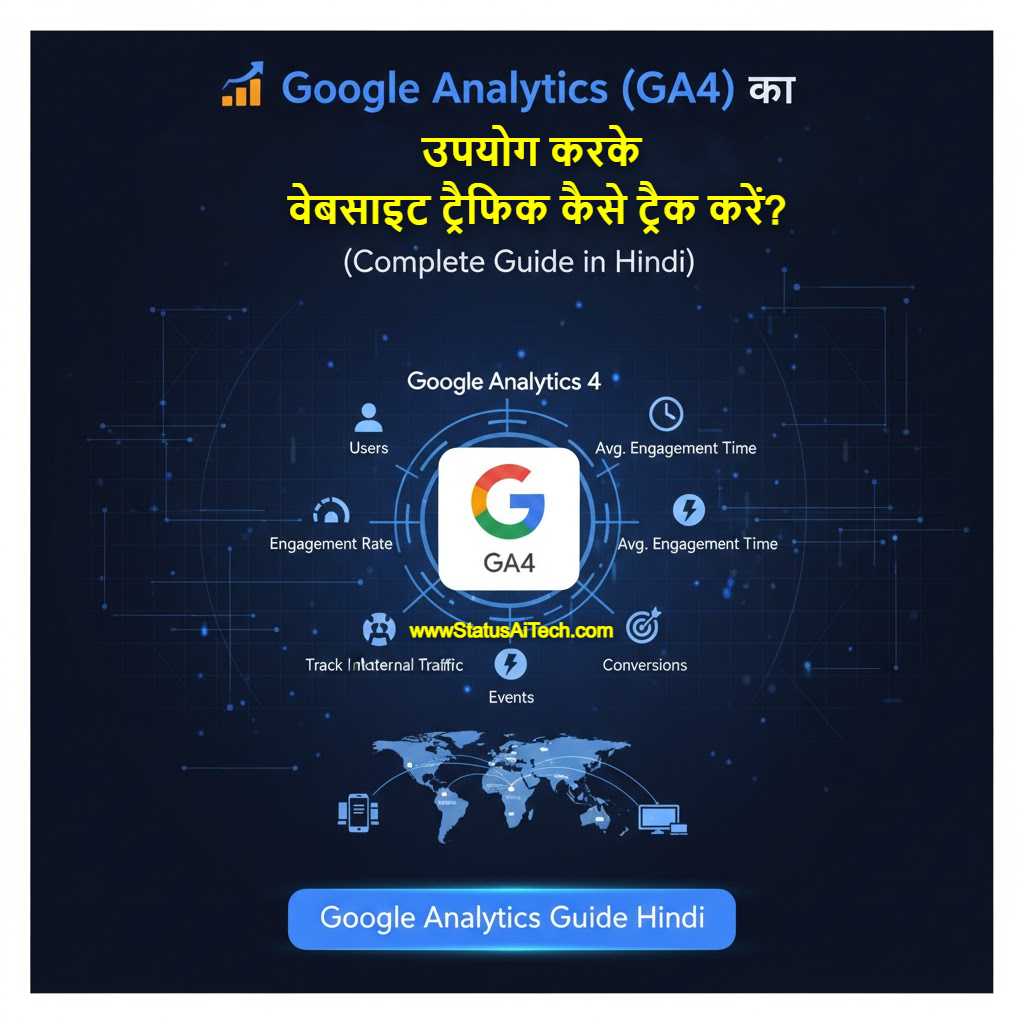
Google Analytics Guide Hindi: गूगल एनालिटिक्स क्या है, अकाउंट कैसे बनाएं और वेबसाइट का ट्रैफिक कैसे चेक करें? (2026-27 मास्टर गाइड)
GA4 सेटअप, ट्रैकिंग कोड इंस्टॉलेशन, रियल-टाइम विजिटर्स और वेबसाइट के हर एक पाठक को समझने का संपूर्ण रोडमैप।
📊 वेबसाइट के हर एक विजिटर की लाइव खबर: बिना अंधेरे में तीर चलाए ब्लॉग को आगे बढ़ाएं
“ईश्वर ने हमें ज्ञान और आगे बढ़ने की प्रेरणा दी है। जब आप अपनी वेबसाइट के हर एक आंकड़े और पाठक की पसंद को समझ जाते हैं, तभी आप एक सफल डिजिटल क्रिएटर बन पाते हैं।”
नमस्ते मेरे प्यारे मित्रों, ब्लॉगर साथियों और डिजिटल पाठकों! जब हम इंटरनेट पर अपनी कोई नई वेबसाइट शुरू करते हैं और मेहनत से आर्टिकल्स लिखना शुरू करते हैं, तो हमारे मन में दिन-रात बस एक ही उत्सुकता रहती है—“आज मेरी वेबसाइट पर कितने लोग आए?”, “वे किस शहर या गाँव से पढ़ रहे हैं?”, “मोबाइल से पढ़ रहे हैं या कंप्यूटर से?” और “मेरी कौन सी पोस्ट सबसे ज्यादा पसंद की जा रही है?” इन सभी सवालों का एक ही मुकम्मल जवाब है: Google Analytics Guide Hindi।
देहाती भाषा में कहें तो गूगल एनालिटिक्स आपकी वेबसाइट का वह सीसीटीवी कैमरा और मुनीम है, जो बिना किसी गलती के हर एक आने-जाने वाले का पूरा हिसाब-किताब रखता है। अगर आपको यह नहीं पता कि Website ka traffic kaise check kare, तो आप अंधेरे में तीर चला रहे हैं। एक बार जब आप यह सीख जाते हैं कि Google Analytics kya hai और Google Analytics par account kaise banaye, तो आपको साफ दिखने लगता है कि आपकी वेबसाइट को लाखों के ट्रैफिक तक कैसे पहुँचाना है।
💡 Google Analytics 4 GA4 tutorial in Hindi: पुराने सिस्टम से नए जमाने की ट्रैकिंग
एक वेब डेवलपर के रूप में मैंने देखा है कि कई भाई इस बात को लेकर उलझन में रहते हैं कि Website me Google Analytics kaise jode और Google Analytics tracking code kahan lagaye? पहले यूनिवर्सल एनालिटिक्स चलता था, लेकिन अब 2026-27 में पूरी दुनिया Google Analytics 4 (GA4) का उपयोग कर रही है, जो पहले से कहीं ज्यादा तेज और सटीक है।
आज StatusAiTech.com पर आपका यह साथी आपके साथ Google Analytics real time traffic kaise check kare और अपनी वेबसाइट के आंकड़ों को समझकर ट्रैफिक दोगुना करने के 12 सबसे महत्वपूर्ण और व्यावहारिक चरण साझा कर रहा है। तो चलिए दोस्तों, बिना देर किए अपने एनालिटिक्स मीटर को चालू करते हैं! 🏁✨
⚠️ ट्रैकिंग कोड दो बार लगाने की गलती कभी न करें
प्रिय साथियों, अक्सर नए ब्लॉगर थीम फाइल के header.php में भी कोड डाल देते हैं और साथ ही किसी प्लगइन (जैसे Site Kit) में भी वही कोड ऑन कर देते हैं। ऐसा करने से एक ही विज़िटर दो बार काउंट होने लगता है, जिससे आपका बाउंस रेट झूठा 0% दिखने लगता है और पूरा ट्रैफिक डेटा बिगड़ जाता है। हमेशा कोड को सिर्फ एक ही सुरक्षित जगह पर लगाएं!
📊 गूगल एनालिटिक्स की मुख्य रिपोर्ट्स और उनका महत्व (Analytics Report Matrix)
वेबसाइट के विभिन्न आंकड़ों को मापने वाली प्राथमिक रिपोर्ट्स का संक्षिप्त विवरण:
🛠️ Google Analytics पर अकाउंट बनाने और वेबसाइट से जोड़ने के 12 मुख्य चरण
1. गूगल एनालिटिक्स क्या है और इसकी असल जरूरत (Google Analytics kya hai)
गूगल एनालिटिक्स गूगल द्वारा मुफ्त में दी जाने वाली एक ऐसी सेवा है जो आपकी वेबसाइट पर आने वाले प्रत्येक व्यक्ति की गतिविधि को रिकॉर्ड करती है।
इसके जरिए आप यह जान सकते हैं कि आपकी वेबसाइट पर एक दिन में कितने लोग आए, वे कितने मिनट तक रुके, और किस पेज को पढ़कर चले गए। इसके बिना आप कभी यह नहीं समझ सकते कि आपकी वेबसाइट आगे बढ़ रही है या पीछे जा रही है।
2. गूगल एनालिटिक्स पर नया अकाउंट शुरू करना (Account Creation)
अपने कंप्यूटर या मोबाइल के क्रोम ब्राउज़र में analytics.google.com वेबसाइट खोलें। अपनी उसी जीमेल आईडी से लॉगिन करें जिस पर आपकी वेबसाइट या ब्लॉग बना है।
स्क्रीन पर दिख रहे ‘Start Measuring’ बटन पर क्लिक करें। पहले कॉलम ‘Account Name’ में अपनी वेबसाइट का नाम लिखें और नीचे ‘Next’ पर क्लिक करें।
3. प्रॉपर्टी सेटअप और भारतीय टाइम जोन का चुनाव
‘Property Name’ में अपनी साइट का नाम दें (जैसे StatusAiTech Main Site)।
यहाँ सबसे महत्वपूर्ण बात यह है कि ‘Reporting Time Zone’ में India (GMT+05:30) चुनें। अगर आप इसे अमेरिका (US) पर छोड़ देंगे, तो आपके एनालिटिक्स में भारतीय समय के अनुसार दिन और रात का डेटा उल्टा दिखेगा। मुद्रा (Currency) में Indian Rupee (INR) चुनें।
4. डेटा स्ट्रीम बनाना (Web Stream Setup)
बिजनेस डिटेल्स भरने के बाद आपके सामने तीन विकल्प आएंगे: Web, Android App, iOS App।
चूँकि आप वेबसाइट को जोड़ रहे हैं, इसलिए ‘Web’ पर क्लिक करें। अपनी वेबसाइट का पता (जैसे https://statusaitech.com) दर्ज करें और ‘Create Stream’ बटन दबाएं।
5. ट्रैकिंग कोड कहाँ लगाएं? (Google Analytics tracking code kahan lagaye)
स्ट्रीम बनते ही आपको एक Measurement ID (जैसे G-XXXXXXXXXX) और एक जावास्क्रिप्ट कोड (Global Site Tag) मिलेगा।
इस कोड को कॉपी करें। अपनी वर्डप्रेस वेबसाइट के डैशबोर्ड में जाएं। यदि आप कोडिंग जानते हैं, तो Appearance > Theme File Editor > header.php में जाकर <head> टैग के तुरंत नीचे इसे पेस्ट कर दें। बिना कोडिंग के आप आधिकारिक Site Kit by Google प्लगइन के जरिए सिर्फ एक क्लिक में इसे सीधे जोड़ सकते हैं।
6. रियल-टाइम लाइव ट्रैफिक देखना (Google Analytics real time traffic kaise check kare)
कोड लगाने के तुरंत बाद यह जांचना जरूरी है कि क्या एनालिटिक्स काम कर रहा है या नहीं।
एनालिटिक्स में बाईं तरफ Reports > Realtime खोलें। अब अपने मोबाइल या किसी दूसरे ब्राउज़र में अपनी वेबसाइट खोलें। 5 से 10 सेकंड के भीतर स्क्रीन पर नीले नक्शे पर “Users in last 30 minutes: 1” दिखने लगेगा। इसका मतलब है कि आपकी ट्रैकिंग 100% चालू हो चुकी है।
7. ट्रैफिक अधिग्रहण रिपोर्ट (Traffic Acquisition): लोग कहाँ से आ रहे हैं?
Reports > Acquisition > Traffic acquisition सबसे ज्ञानवर्धक सेक्शन है। यहाँ आपको पता चलता है कि पाठक किन रास्तों से पहुंचे हैं:
- Organic Search: जो लोग गूगल में कीवर्ड सर्च करके आए हैं (यह सबसे कीमती ट्रैफिक है)।
- Direct: जिन्होंने सीधे आपकी वेबसाइट का यूआरएल टाइप किया या बुकमार्क से आए।
- Organic Social: जो यूट्यूब, फेसबुक, व्हाट्सएप या इंस्टाग्राम पर शेयर किए गए लिंक से आए हैं।
8. पेजेस और स्क्रीन रिपोर्ट: कौन सा आर्टिकल सबसे ज्यादा हिट है?
Reports > Engagement > Pages and screens में जाकर आप अपनी सभी पोस्ट्स की लोकप्रियता देख सकते हैं।
यहाँ प्रत्येक पोस्ट के सामने उसके कुल व्यूज (Views) और औसत एंगेजमेंट समय (Average Engagement Time) दिखता है। जिस पोस्ट पर लोग 3 से 4 मिनट रुक रहे हैं, समझें कि वह कंटेंट बहुत दमदार है और उस जैसे और लेख आपको लिखने चाहिए।
9. यूजर डेमोग्राफिक्स और टेक्नोलॉजी (Demographics & Tech)
User > Tech details में जाकर देखें कि आपकी साइट को कितने प्रतिशत लोग मोबाइल पर देख रहे हैं।
अगर 85% विज़िटर्स मोबाइल पर हैं, तो आपको अपनी वेबसाइट का मोबाइल लुक और फॉन्ट साइज सबसे सुंदर रखना होगा। साथ ही ‘Demographic details’ में आप अपने पाठकों का राज्य और शहर (जैसे दिल्ली, अहमदाबाद, मुंबई) भी देख सकते हैं।
10. गूगल सर्च कंसोल को एनालिटिक्स से लिंक करना
यह एक ऐसा कदम है जिसे 90% नए ब्लॉगर छोड़ देते हैं। नीचे गियर आइकन (Admin) पर जाएं और Product Links > Search Console Links पर क्लिक करें।
अपने सर्च कंसोल को जोड़ते ही आपको एनालिटिक्स के अंदर ही यह दिखने लगेगा कि लोग गूगल में क्या शब्द (Queries) टाइप करके आपकी वेबसाइट पर आ रहे हैं।
11. कस्टम इवेंट्स और बटन क्लिक ट्रैकिंग (Conversions & Clicks)
Google Analytics 4 केवल पेज खुलने को नहीं मापता, बल्कि यह एक ‘Event-Based’ मॉडल पर काम करता है।
यह अपने आप ट्रैक करता है कि कितने लोगों ने पेज को 90% नीचे तक स्क्रॉल किया (Scroll Event), कितने लोगों ने पीडीएफ फाइल डाउनलोड की (File Download), और कितने लोगों ने आपके व्हाट्सएप या एफिलिएट लिंक पर क्लिक किया। इन इवेंट्स को आप ‘Conversions’ के रूप में मार्क करके अपनी कमाई का विश्लेषण कर सकते हैं।
12. खुद के ट्रैफिक को फिल्टर करना (Internal IP Address Filter)
जब आप दिन भर अपनी ही वेबसाइट को एडिट करने या नए आर्टिकल्स चेक करने के लिए बार-बार खोलते हैं, तो एनालिटिक्स आपके अपने विजिट को भी असली पाठक गिनने लगता है।
इससे बचने के लिए Admin > Data Streams > Configure Tag Settings > Define Internal Traffic में जाएं और अपने घर/ऑफिस का आईपी एड्रेस (IP Address) दर्ज कर दें। इसके बाद गूगल आपके अपने विजिट्स को छोड़ देगा और केवल असली पाठकों का सच्चा डेटा दिखाएगा।
💡 Er. Rameshwar Singh की खास डेवलपर सलाह (The “48-Hour Patience” Rule)
“मेरे प्यारे ब्लॉगर भाइयों, जब आप नया एनालिटिक्स कोड लगाते हैं, तो रियल-टाइम रिपोर्ट तो तुरंत दिखने लगती है, लेकिन मुख्य डैशबोर्ड के बड़े ग्राफ्स, सर्च सोर्स और देश-शहर का विस्तृत डेटा आने में कम से कम 24 से 48 घंटे का समय लगता है। कोड लगाने के तुरंत बाद घबराएं नहीं कि बाकी रिपोर्ट्स खाली क्यों दिख रही हैं। गूगल का सर्वर डेटा प्रोसेस करने में थोड़ा समय लेता है। 48 घंटे बाद आपका पूरा डैशबोर्ड खिल उठेगा!”
❓ अक्सर पूछे जाने वाले सवाल (Frequently Asked Questions)
Q1. क्या गूगल एनालिटिक्स का उपयोग करने के लिए कोई पैसे देने पड़ते हैं?
उत्तर: बिल्कुल नहीं! गूगल एनालिटिक्स (GA4) का स्टैंडर्ड वर्जन दुनिया के हर ब्लॉगर, छात्र और वेबसाइट मालिक के लिए 100% पूरी तरह मुफ्त है। इसके लिए किसी क्रेडिट कार्ड या सब्सक्रिप्शन की जरूरत नहीं होती।
Q2. क्या हम एक ही एनालिटिक्स अकाउंट में 2 या अधिक वेबसाइट्स जोड़ सकते हैं?
उत्तर: जी हाँ! आप एक ही जीमेल आईडी के अंदर ‘Create Property’ पर क्लिक करके अपनी 50 अलग-अलग वेबसाइट्स या ब्लॉग्स को जोड़ सकते हैं और एक ही डैशबोर्ड से सबका अलग-अलग ट्रैफिक देख सकते हैं।
Q3. रियल-टाइम रिपोर्ट में विज़िटर्स क्यों नहीं दिखाई दे रहे हैं?
उत्तर: इसके दो मुख्य कारण होते हैं: पहला, ट्रैकिंग कोड header.php में गलत जगह लगा हो या कैश प्लगइन ने उसे अपडेट न किया हो (कैश साफ करें)। दूसरा, आपके ब्राउज़र में लगा एड-ब्लॉकर (Ad-blocker) एक्सटेंशन गूगल स्क्रिप्ट को रोक रहा हो (उसे बंद करके टेस्ट करें)।
Q4. क्या मोबाइल फोन से भी वेबसाइट का लाइव ट्रैफिक देखा जा सकता है?
उत्तर: हाँ, बिल्कुल! Google Play Store या Apple App Store से आधिकारिक Google Analytics App अपने फोन में डाउनलोड कर लें। अपनी उसी जीमेल आईडी से लॉगिन करके आप कभी भी, कहीं भी अपनी जेब में अपनी वेबसाइट का लाइव ट्रैफिक देख सकते हैं।
🏁 निष्कर्ष: आंकड़ों की सही समझ ही आपकी वेबसाइट को बुलंदी पर ले जाएगी
साथियों, आज हमने Google Analytics Guide Hindi के सभी 12 व्यावहारिक चरणों, अकाउंट सेटअप और ट्रैफिक रिपोर्ट्स को बहुत ही सरल और देसी भाषा में समझा है। एक सफल ब्लॉगर वह नहीं होता जो सिर्फ लिखता रहे, बल्कि वह होता है जो अपने पाठकों की पसंद-नापसंद को एनालिटिक्स के आंकड़ों से पढ़कर अपने कंटेंट को लगातार बेहतर बनाता रहता है।
🎯 अंतिम प्रेरणादायक संदेश
आज ही अपनी वेबसाइट पर Google Analytics 4 सेटअप कीजिए, अपने पाठकों के व्यवहार को समझिए और पूरी लगन से काम करते रहिए। जब आपकी दिशा सही होगी, तो आपकी वेबसाइट को गूगल के पहले पन्ने पर आने से कोई नहीं रोक सकता।
📢 निरंतर आगे बढ़ें: StatusAiTech.com का उद्देश्य हमारे हर एक भाई-बहन को डिजिटल दुनिया में सक्षम, तकनीकी रूप से मजबूत और आत्मनिर्भर बनाना है। अगर आपको एनालिटिक्स कोड लगाने या ट्रैफिक देखने में कोई भी परेशानी आए, तो नीचे कमेंट बॉक्स में जरूर लिखें। हम आपकी पूरी मदद करेंगे। सीखते रहिए और आगे बढ़ते रहिए! 🙏✨
🌐 वेब डेवलपमेंट, एसईओ एवं ट्रैफिक ऑप्टिमाइजेशन गाइड्स (Related Guides)
अपनी वेबसाइट के तकनीकी स्वास्थ्य और सर्च रैंकिंग को और मजबूत बनाने के लिए हमारे ये खास लेख अवश्य पढ़ें:
👉 Domain aur Hosting Kaise Khareede: वेबसाइट के लिए डोमेन और होस्टिंग खरीदने की गाइड (2026-27)
सस्ते डोमेन, फास्ट एसएसडी सर्वर, फ्री एसएसएल और हिडन रिन्यूअल फीस से बचने का पूरा रोडमैप।
👉 वेबसाइट के पुराने Links (URL) कैसे बदलें और 404 Error कैसे ठीक करें?
एसईओ रैंकिंग को बचाते हुए 301 रीडायरेक्ट लगाने और टूटे हुए लिंक्स को ठीक करने की संपूर्ण मास्टर गाइड।
👉 10 Best WordPress Plugins: आपकी साइट को रॉकेट जैसी स्पीड देने वाले जरूरी प्लगइन्स
एनालिटिक्स, स्पीड ऑप्टिमाइजेशन, क्लाउड बैकअप और फायरवॉल सुरक्षा के लिए सबसे जरूरी वर्डप्रेस टूल्स।
👉 Backlinks Kya Hai? 22 Tarike High-Quality Backlinks Pane Ke
वेबसाइट को गूगल के पहले पेज पर लाने और डोमेन अथॉरिटी बढ़ाने के 22 सुरक्षित व प्रमाणित तरीके।
👉 Coding Karke Website Kaise Banaye? Complete Guide (2026-27)
HTML, CSS और जावास्क्रिप्ट सीखकर खुद की स्वतंत्र, सुरक्षित और 100/100 स्पीड वाली वेबसाइट बनाने का पूरा ट्यूटोरियल।
गूगल एनालिटिक्स, वेबसाइट ट्रैफिक और डिजिटल आत्मनिर्भरता का सच्चा साथी