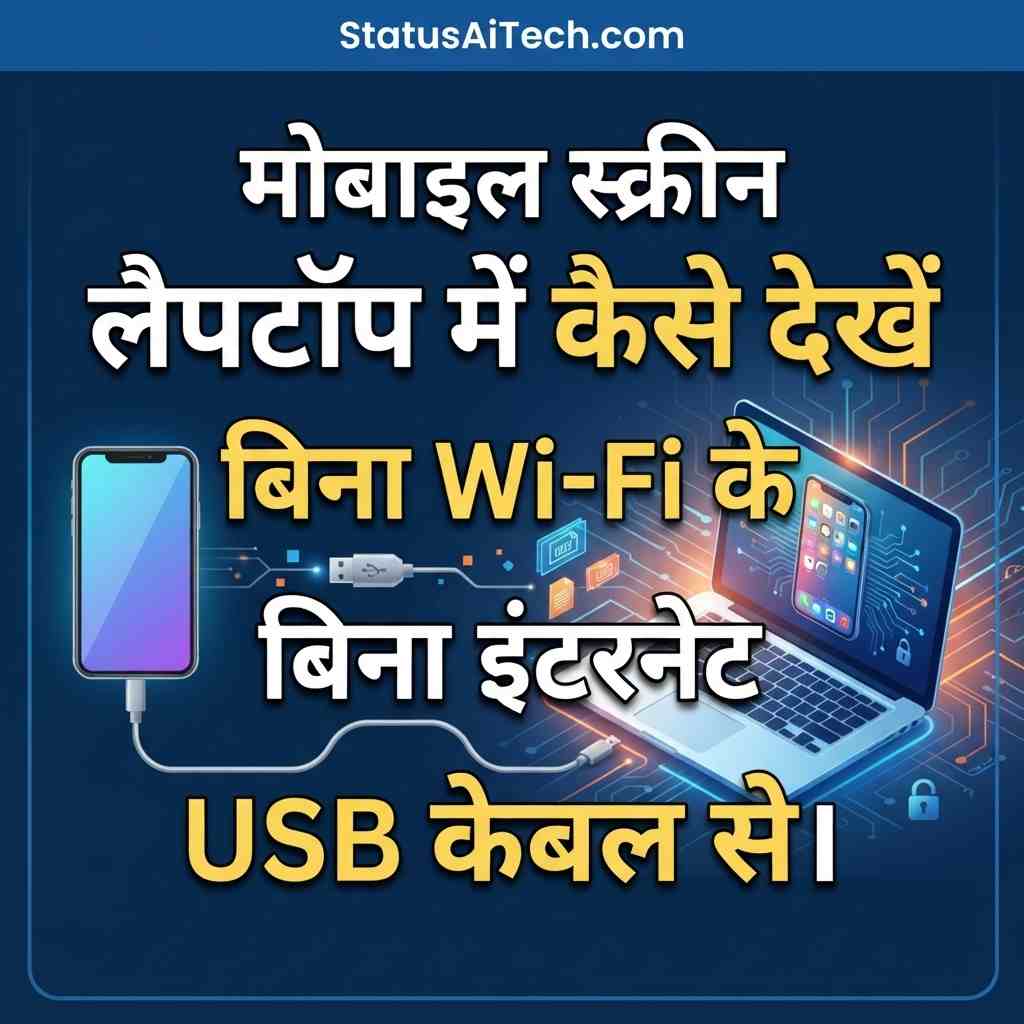
बिना Wi-Fi के मोबाइल स्क्रीन लैपटॉप पर कैसे देखें: Scrcpy का सबसे आसान और सुरक्षित तरीका
केवल एक USB केबल की मदद से बिना इंटरनेट अपने फोन की स्क्रीन लैपटॉप पर लाइव चलाने की पूरी गाइड।
📱 Mobile Screen Laptop Par Kaise Dekhe: बिना Wi-Fi और बिना लैग का 100% सुरक्षित तरीका
नमस्ते दोस्तों! मैं हूँ आपका साथी, Er. Rameshwar Singh Rajput, संस्थापक StatusAiTech.com। क्या आप भी अपने मोबाइल के पसंदीदा गेम्स, वीडियो या ज़रूरी फाइलों को लैपटॉप की बड़ी स्क्रीन पर देखना चाहते हैं? अक्सर जब हम स्क्रीन मिररिंग करते हैं, तो धीमे वाई-फाई की वजह से स्क्रीन बार-बार अटकती है।
वास्तव में, कई बार हमारे पास हाई-स्पीड ब्रॉडबैंड कनेक्शन भी नहीं होता। इसलिए आज मैं आपको एक ऐसा 100% काम करने वाला और पूरी तरह मुफ़्त तरीका बताने जा रहा हूँ, जिससे आप Bina Internet Mobile Screen Laptop Par Chalaye के सपने को पूरा कर सकते हैं। इसके लिए केवल एक साधारण USB केबल और एक छोटे से सुरक्षित टूल की ज़रूरत होगी।
🛠️ फोन की स्क्रीन लैपटॉप पर देखने के लिए जरूरी चीजें
इस आसान सेटअप को शुरू करने से पहले अपने पास ये 4 बुनियादी चीजें तैयार रखें:
- 💻 विंडोज लैपटॉप: Windows 10 या Windows 11 वाला कोई भी सामान्य लैपटॉप या कंप्यूटर।
- 📱 एंड्रॉइड फोन: कोई भी स्मार्टफोन (Android Version 5.0 या उससे ऊपर)।
- 🔌 अच्छी USB केबल: डेटा ट्रांसफर सपोर्ट करने वाली ओरिजिनल या अच्छी क्वालिटी की चार्जिंग केबल।
- ⚡ Scrcpy टूल: लैपटॉप के लिए बिल्कुल फ्री और लाइटवेट सॉफ्टवेयर (Screen Copy)।
📋 स्टेप-बाय-स्टेप पूरी विधि (Scrcpy Screen Mirroring Hindi Guide)
स्टेप 1: मोबाइल में ‘Developer Options’ चालू करें
सबसे पहले आपको अपने फोन की एक छिपी हुई सेटिंग को ऑन करना होगा। इसके लिए इन कदमों को अपनाएं:
- अपने मोबाइल की Settings (सेटिंग्स) खोलें।
- सूची में About Phone या My Phone वाले विकल्प पर क्लिक करें।
- नीचे स्क्रॉल करें, जहाँ आपको Build Number (या Software Version) लिखा हुआ दिखेगा।
- उस Build Number पर लगातार 7 बार जल्दी-जल्दी टच (Tap) करें।
- यदि फोन का स्क्रीन लॉक मांगे, तो अपना पिन या पासवर्ड दर्ज करें। स्क्रीन पर “You are now a developer!” का संदेश आ जाएगा।
स्टेप 2: USB Debugging Kaise On Kare (फोन में चालू करें)
डेवलपर मोड ऑन होने के बाद USB डिबगिंग चालू करना आवश्यक है:
- सेटिंग्स में एक कदम पीछे आएं और नीचे जाकर System या Additional Settings खोलें।
- वहाँ आपको एक नया विकल्प दिखेगा: Developer Options, इस पर क्लिक करें।
- सूची में नीचे जाकर USB Debugging का विकल्प खोजें और उसके सामने वाले बटन को ऑन कर दें।
- स्क्रीन पर आने वाले चेतावनी बॉक्स पर OK या Allow दबाएं।
स्टेप 3: लैपटॉप में Scrcpy सॉफ्टवेयर डाउनलोड और Extract करें
अब आपको लैपटॉप पर यह टूल तैयार करना है:
- अपने लैपटॉप के ब्राउज़र में जाकर Scrcpy की आधिकारिक रिपोजिटरी (GitHub) से Windows वाला ज़िप फोल्डर डाउनलोड करें।
- डाउनलोड होने के बाद यह फाइल ज़िप (Zip Archive) के रूप में दिखेगी।
- इस ज़िप फोल्डर पर राइट क्लिक करें और Extract All… चुनकर Extract बटन दबाएं।
- अब आपके सामने एक साधारण पीला अनज़िप्ड फोल्डर खुलकर आ जाएगा।
स्टेप 4: USB केबल कनेक्ट करें और स्क्रीन चालू करें
यह अंतिम चरण है जहाँ आपकी स्क्रीन तुरंत लाइव हो जाएगी:
- अपने फोन को USB केबल से लैपटॉप से जोड़ें और फोन का लॉक खोलकर होम स्क्रीन पर रहें।
- लैपटॉप में खुले फोल्डर के अंदर scrcpy.exe नाम की फाइल पर माउस से दो बार क्लिक (Double Click) करें।
- आपके मोबाइल की स्क्रीन पर तुरंत एक अनुमति संदेश आएगा: “Allow USB Debugging?”। इस पर टिक लगाकर Allow कर दें।
🎉 बधाई हो! आपके मोबाइल की स्क्रीन तुरंत लैपटॉप पर बिना किसी देरी के दिखने लगेगी। अब आप लैपटॉप के माउस और कीबोर्ड से भी अपने फोन को आसानी से चला सकते हैं।
⚠️ सबसे महत्वपूर्ण: सुरक्षा और सावधानियां (Safety Precautions)
चूँकि आपने स्क्रीन शेयर करने के लिए ‘Developer Mode’ और ‘USB Debugging’ चालू किया है, इसलिए साइबर सुरक्षा के लिए इन बातों का ध्यान रखना बहुत ज़रूरी है:
- काम खत्म होने पर सेटिंग्स तुरंत बंद करें: जब लैपटॉप पर आपका काम पूरा हो जाए, तो केबल निकालने के बाद अपने फोन की सेटिंग्स में जाकर USB Debugging को अनिवार्य रूप से बंद (Off) कर दें।
- अंजान लैपटॉप या पब्लिक पोर्ट्स पर न जोड़ें: अपने फोन को कभी भी किसी अंजान व्यक्ति के लैपटॉप या रेलवे स्टेशन/हवाई अड्डे के पब्लिक चार्जिंग स्टेशन पर USB से कनेक्ट न करें। इससे डेटा चोरी का बड़ा जोखिम रहता है।
- धोखाधड़ी वाली कॉल्स से सावधान रहें: कभी भी किसी अज्ञात फोन कॉल, फर्जी बैंक अधिकारी या ऐप सपोर्ट के कहने पर अपने फोन में ये डेवलपर सेटिंग्स चालू न करें।
🛑 काम खत्म होने के बाद Scrcpy को पूरी तरह कैसे बंद करें?
स्क्रीन शेयरिंग समाप्त करने के बाद लैपटॉप और फोन दोनों को सामान्य स्थिति में लाना बहुत आसान है:
1. लैपटॉप पर Scrcpy विंडो बंद करें:
लैपटॉप स्क्रीन पर जहाँ आपके फोन की स्क्रीन दिख रही है, उस विंडो के ऊपरी कोने में बने क्रॉस (X) बटन पर क्लिक कर दें। इसके अलावा, आप लैपटॉप के कीबोर्ड पर Ctrl + C बटन दबाकर भी इसे तुरंत बंद कर सकते हैं।
2. फोन में सुरक्षा सेटिंग्स बंद करें (सबसे ज़रूरी):
अपने मोबाइल की Settings खोलें, System या Developer Options में जाएं और USB Debugging वाले टॉगल बटन को Off कर दें। इसके बाद आप निश्चिंत होकर USB केबल निकाल सकते हैं। आपका फोन पहले की तरह पूरी तरह सुरक्षित हो जाएगा।
🏁 निष्कर्ष: बिना Wi-Fi स्क्रीन शेयरिंग का सबसे भरोसेमंद उपाय
साथियों, आज हमने जाना कि कैसे बिना किसी महंगे ब्रॉडबैंड या वाई-फाई के केवल एक USB केबल की मदद से Screen Mirroring Without Wi-Fi को आसानी से किया जा सकता है। Scrcpy न सिर्फ हल्का है, बल्कि यह बिना किसी विज्ञापन या लैग के वीडियो देखने और काम करने का बेहतरीन अनुभव देता है।
यदि आपको सॉफ्टवेयर डाउनलोड करने या फोन कनेक्ट करने में कोई भी तकनीकी उलझन आ रही है, तो नीचे कमेंट बॉक्स में अपना सवाल ज़रूर लिखें। हम आपकी हर समस्या को सुलझाने के लिए सदैव तत्पर हैं।
✍️ लेखक: Er. Rameshwar Singh Rajput (संस्थापक: StatusAiTech.com)
💬 तकनीक को आसान भाषा में सीखने और आत्मनिर्भर बनने के लिए हमारे साथ जुड़े रहें। सीखते रहिए और आगे बढ़ते रहिए! 🙏✨
🌐 संबंधित उपयोगी तकनीकी गाइड्स (Related Links)
कंप्यूटर, इंटरनेट और दैनिक गैजेट्स की बेहतर समझ के लिए हमारे ये खास लेख भी ज़रूर पढ़ें:
👉 Laptop Me Mobile Hotspot Kaise Connect Kare: आसान तरीका
मोबाइल के इंटरनेट को लैपटॉप से कनेक्ट करने और स्पीड सुधारने की पूरी गाइड।
👉 Mobile to Laptop Screen Share (Wireless Method)
बिना केबल के वायरलेस तरीके से मोबाइल की स्क्रीन लैपटॉप पर देखने की तकनीक।
👉 Ghar Baithe Sikhne Wali 20 Digital Skills
घर बैठे लैपटॉप या मोबाइल से सीखी जा सकने वाली 20 सबसे उपयोगी और कमाई देने वाली स्किल्स।
StatusAiTech.com — तकनीकी समाधान और डिजिटल ज्ञान का विश्वसनीय मंच