WordPress Menu Page Categories Setup 🛠️✨
WordPress Menu Page Category Setup, नमस्ते दोस्तों! मेरा नाम रामेश्वर सिंह राजपूत है। एक वेबसाइट डेवलपर के तौर पर मेरा मानना है कि एक अच्छी वेबसाइट सिर्फ दिखने में सुंदर नहीं, बल्कि चलाने में भी आसान होनी चाहिए। जब मैंने अपनी वेबसाइट StatusAiTech.com की शुरुआत की, तो मेरा लक्ष्य इसे व्यवस्थित बनाना था ताकि हर पाठक को सही जानकारी आसानी से मिल सके।
ईश्वर की असीम कृपा से आज मैं आपको वह तरीका बताऊंगा जिससे आप अपनी वेबसाइट को एक प्रोफेशनल लुक दे सकते हैं। सही ज्ञान बांटना ही हमारा उद्देश्य है, और आज की यह इन-डेप्थ गाइड आपको वेबसाइट मैनेजमेंट का मास्टर बना देगी।
2. WordPress Menu Page Category Setup : वर्डप्रेस कैटेगरी (Categories) क्या हैं? 📚
कैटेगरी आपकी वेबसाइट की ‘लाइब्रेरी’ के अलग-अलग सेक्शन की तरह हैं।
SEO के लिए महत्व: कैटेगरी गूगल को बताती है कि आपकी वेबसाइट किन विषयों (Niches) पर काम करती है। यह सर्च इंजन ऑप्टिमाइज़ेशन के लिए बहुत ज़रूरी है।
Parent vs Child Category: इसे ऐसे समझें कि ‘Technology’ एक मुख्य (Parent) कैटेगरी है, और ‘Mobile’ या ‘Apps’ उसकी उप-कैटेगरी (Child) हो सकती हैं।
Description का महत्व: हर कैटेगरी का एक छोटा और कीवर्ड-युक्त डिस्क्रिप्शन ज़रूर लिखें। यह आपकी वेबसाइट की रैंकिंग सुधारने में रब की दी हुई तकनीक की तरह काम करता है।
3. Menu Page Aur Category Kaise Banaye : स्टेप-बाय-स्टेप: कैटेगरी कैसे बनाएँ? 📝
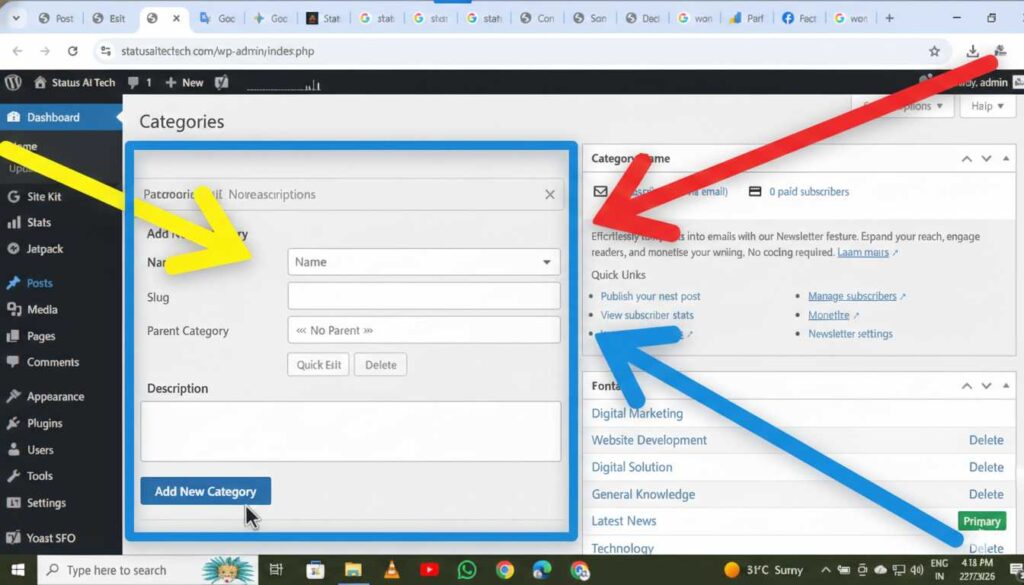
कैटेगरी बनाने के लिए इन आसान स्टेप्स को फॉलो करें:
अपने वर्डप्रेस Dashboard में लॉगिन करें।
बाईं ओर दिए गए ‘Posts’ विकल्प पर क्लिक करें और फिर ‘Categories’ को चुनें।
‘Add New Category’ फॉर्म में जाएँ:
Name: कैटेगरी का नाम लिखें (जैसे: General Knowledge)।
Slug: इसे हमेशा अंग्रेजी के छोटे अक्षरों में रखें (जैसे:
general-knowledge)।Description: कैटेगरी के बारे में 2-3 लाइन लिखें कि पाठक को यहाँ क्या मिलेगा।
अंत में ‘Add New Category’ बटन पर क्लिक करें। ✅
4. वर्डप्रेस मेनू (Menu) क्या है? 🗺️
मेनू आपकी वेबसाइट का ‘नक्शा’ (Map) होता है। यह तय करता है कि आपकी वेबसाइट पर आने वाला व्यक्ति कहाँ जाएगा। एक प्रोफेशनल वेबसाइट में तीन तरह के मेनू होते हैं:
Primary Menu: जो वेबसाइट के सबसे ऊपर (Header) दिखता है।
Top Bar Menu: सबसे ऊपरी पतली पट्टी, जहाँ सोशल लिंक या ज़रूरी पेज (About/Contact) होते हैं।
Footer Menu: वेबसाइट के सबसे नीचे वाला हिस्सा, जहाँ कानूनी (Legal) पेज रखे जाते हैं।
5. स्टेप-बाय-स्टेप: मुख्य मेनू (Main Menu) कैसे तैयार करें? 🛠️
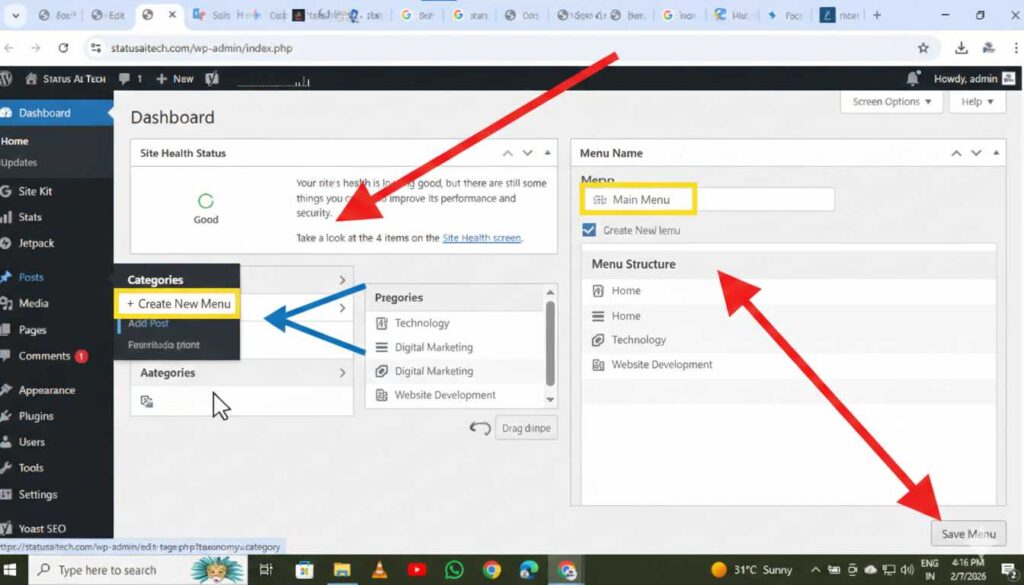
Appearance > Menus विकल्प पर जाएँ।
‘Create a New Menu’ पर क्लिक करें और उसे ‘Main Menu’ जैसा नाम दें।
बाईं ओर से अपनी Categories, Pages और Custom Links को चुनें।
उन्हें ‘Add to Menu’ बटन दबाकर मेनू में जोड़ें।
Drag and Drop: आप माउस से पकड़कर आइटम को ऊपर-नीचे कर सकते हैं।
Sub-Menu (Dropdown): यदि आप किसी आइटम को थोड़ा दाईं ओर (Right) खिसका दें, तो वह अपने आप ड्रॉपडाउन बन जाएगा।
Menu Location: ‘Primary’ या ‘Header’ को टिक करें और ‘Save Menu’ दबाएं।
6. वेबसाइट स्ट्रक्चर गाइड: Pages और Menu कहाँ क्या रखें? 📊
एक प्रोफेशनल वेबसाइट का ढांचा कैसा होना चाहिए, इसे इस टेबल से समझें:
| सेक्शन (Section) | कौन से पेज/कैटेगरी रखें | संख्या | क्यों ज़रूरी है? |
| Top Bar Menu | Home, About Us, Contact Us | 3-4 | यूजर का भरोसा (Trust) जीतने के लिए। |
| Main Menu | GK, Digital Marketing, News | 5-7 | मुख्य कंटेंट तक पहुँचाने के लिए। |
| Footer Menu | Disclaimer, Privacy, Terms | 4-5 | कानूनी (Legal) और AdSense के लिए। |
7. पेज (Pages) कैसे और कितने बनाएँ? 📄
वेबसाइट पर ‘Pages’ उन जानकारियों के लिए होते हैं जो कभी बदलती नहीं हैं (Static Content)। एडसेंस अप्रूवल के लिए ये 5 पेज अनिवार्य हैं:
About Us: आपके और StatusAiTech.com के मिशन के बारे में।
Contact Us: आपसे संपर्क करने का जरिया (फॉर्म या ईमेल)।
Privacy Policy: आप यूजर का डेटा कैसे इस्तेमाल करते हैं।
Disclaimer: वेबसाइट की सूचनाओं की जिम्मेदारी के बारे में।
Terms & Conditions: आपकी वेबसाइट इस्तेमाल करने के नियम।
बनाने का तरीका: डैशबोर्ड में ‘Pages’ > ‘Add New’ पर जाएँ, टाइटल लिखें, जानकारी भरें और ‘Publish’ कर दें।
8. बोनस प्रो-टिप: नेविगेशन को बेहतर बनाने के 3 तरीके 🚀
इसे मैंने अपनी वेबसाइट के अनुभव से सीखा है:
सर्च बार (Search Bar): अपने मेनू के पास एक सर्च बटन ज़रूर रखें ताकि पाठक किसी भी जानकारी को तुरंत खोज सके।
ब्रेडक्रंब्स (Breadcrumbs): यह यूजर को बताता है कि वह अभी वेबसाइट के किस हिस्से में है (जैसे: Home > GK > Today’s Fact)। यह SEO के लिए वरदान है।
मोबाइल फ्रेंडली: सुनिश्चित करें कि आपका मेनू मोबाइल पर “Hamburger” (तीन लाइनों वाला) बटन के रूप में आसानी से खुल रहा हो।
9. अक्सर पूछे जाने वाले प्रश्न (FAQ Section) ❓
सवाल: क्या मैं एक पोस्ट को दो कैटेगरी में डाल सकता हूँ?
जवाब: हाँ, लेकिन कोशिश करें कि एक ही मुख्य कैटेगरी (Primary Category) रखें ताकि गूगल कन्फ्यूज न हो।
सवाल: मेनू में कितने लिंक होने चाहिए?
जवाब: मुख्य मेनू में 5 से 7 लिंक सबसे अच्छे माने जाते हैं। ज्यादा लिंक होने से साइट ‘मेसी’ (Messy) लगने लगती है।
सवाल: क्या पेज डिलीट करने से SEO पर असर पड़ता है?
जवाब: हाँ, अगर वह पेज गूगल में रैंक है तो ‘404 Error’ आ सकता है। इसलिए डिलीट करने के बजाय उसे अपडेट करें।
10. निष्कर्ष (Final Conclusion) 🏆
“WordPress Menu Page Category Setup : दोस्तों, एक प्रोफेशनल वेबसाइट बनाना एक कला है जिसे आप अभ्यास से सीखते हैं। मैंने अपनी वेबसाइट StatusAiTech.com पर इन सभी नियमों का पालन किया है, जिसका नतीजा मुझे बेहतर रैंकिंग के रूप में मिल रहा है।
ईश्वर की कृपा और सही तकनीक के साथ, आप भी अपनी वेबसाइट को नई ऊंचाइयों पर ले जा सकते हैं। अगर आपके मन में मेनू, पेज या कैटेगरी को लेकर कोई भी सवाल है, तो नीचे कमेंट बॉक्स में ज़रूर पूछें।”
लेखक परिचय: मैं हूँ रामेश्वर सिंह राजपूत, Status Ai Tech का संस्थापक। मेरा लक्ष्य है आपको तकनीक के क्षेत्र में आत्मनिर्भर बनाना। ✨
ईमेल: statusaitech@gmail.com
फेसबुक: रामेश्वर सिंह – Status Ai Tech
वेबसाइट: statusaitech.com
परिवार के हर रिश्ते के लिए प्रेरणादायक अनमोल विचार और कोट्स।